단가 매뉴얼 · 7장
단가 매뉴얼 7장
공사에 단가표 적용하기
만든 단가표는 공사를 등록할 때 고릅니다. 그 뒤로 그 공사의 내역에 넣는 일위대가와 기초단가, 중기는 모두 이 단가표에서 가져옵니다. 공사를 만든 뒤에는 단가표를 바꿀 수 없으므로 등록할 때 어느 단가표를 쓸지 확인합니다. 샘플의 설계 공사와 시공 공사는 둘 다 「샘플 단가표」를 씁니다.
- 소요 시간
- 2분
- 준비물
- 공사명, 쓸 단가표
- 다음 장
- 확정한 내역서의 단가
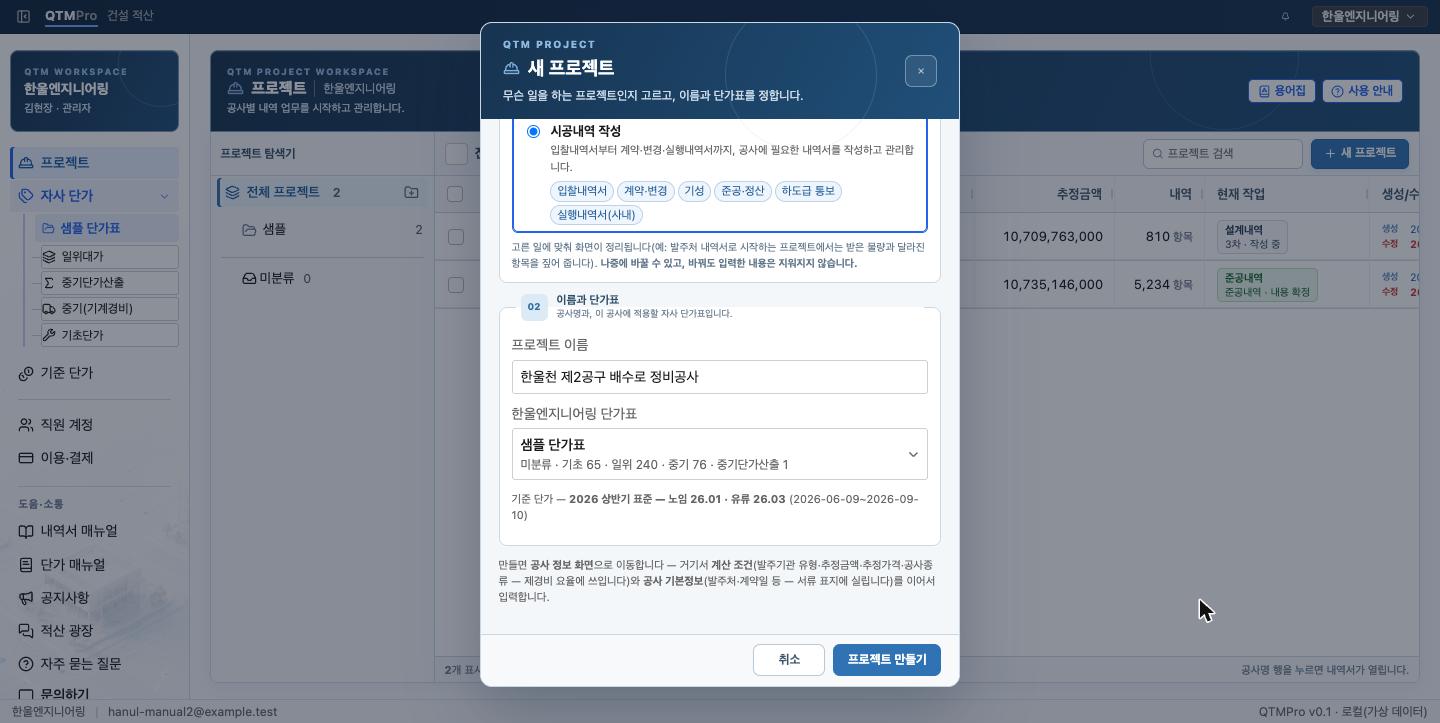
01공사를 등록할 때 단가표를 고릅니다
화면 · 프로젝트 → + 새 프로젝트 → 02 이름과 단가표
프로젝트 유형(설계내역 작성·시공내역 작성)을 고르고 이름을 적은 뒤 한울엔지니어링 단가표 칸을 누르면 이 회사의 단가표가 폴더별로 나옵니다. 창은 1장에서 기본으로 지정한 단가표가 골라진 채로 열립니다. 다른 단가표를 쓸 공사라면 여기서 바꿉니다. 이름이나 폴더로 찾을 수도 있습니다.
단가표 이름 아래에는 등록 건수가 보입니다. 사진의 「샘플 단가표」는 기초단가 65건과 일위대가 240건, 중기 76대, 중기단가산출 1건이 들어 있습니다. 처음 받은 샘플(일위 239 · 중기 75)에 5장과 6장에서 등록하고 만든 것이 더해진 수입니다. 가입하면 생기는 「기본 단가표」처럼 아무것도 등록하지 않은 단가표에는 「아직 담긴 단가가 없습니다」가 보이므로, 빈 단가표를 잘못 고르는 일을 막을 수 있습니다.
칸 아래의 기준 단가는 그 단가표가 복사해 온 QTMPro 단가 기준입니다(2장). 샘플 단가표는 「2026 상반기 표준」입니다.
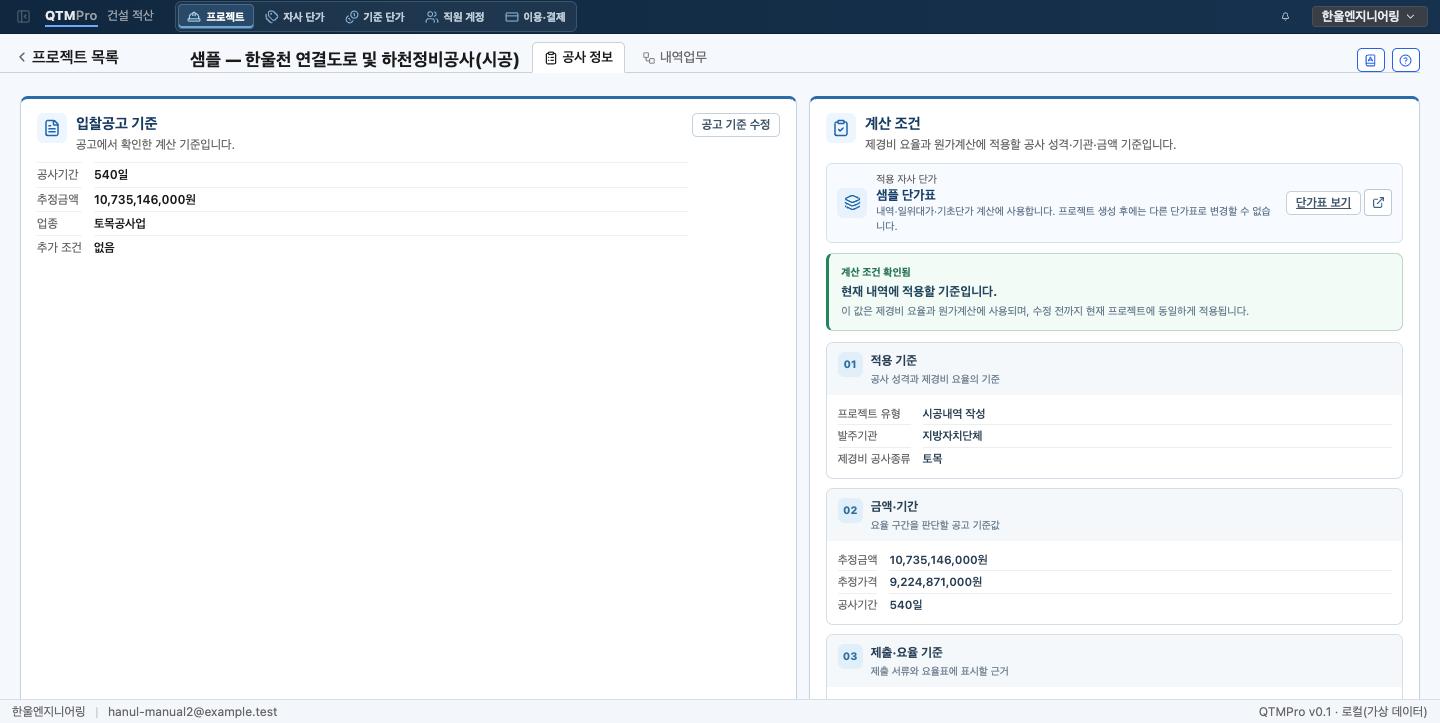
02적용한 단가표는 공사 정보에서 확인합니다
화면 · 공사 → 공사 정보 → 계산 조건
공사를 열고 「공사 정보」 탭의 계산 조건을 보면 맨 위 「적용 자사 단가」에 이 공사가 쓰는 단가표가 있습니다. 샘플 시공 공사는 「샘플 단가표」입니다. 단가표 보기를 누르면 그 단가표 화면으로 가고, 옆의 작은 단추는 같은 화면을 새 탭으로 엽니다.
안내문 그대로 프로젝트 생성 후에는 다른 단가표로 변경할 수 없습니다. 내역에 넣은 항목마다 이 단가표의 어느 항목, 몇 번째 버전을 썼는지가 기록되어 있기 때문입니다. 다른 단가표로 내역을 짜려면 공사를 새로 만듭니다.
- 단가표를 고친 뒤에는 — 단가표 안의 일위대가와 중기는 새 버전으로 다시 계산되지만, 이 공사 내역에 이미 넣은 항목의 금액은 그대로입니다. 고친 값을 쓰려면 내역서에서 그 행의 「단가 근거 바꾸기」로 다시 고릅니다(0장). 확정한 내역서는 그것도 할 수 없습니다(8장).
- 같은 단가표를 여러 공사가 쓸 수 있습니다 — 샘플의 설계 공사와 시공 공사가 그렇습니다. 한 사람이 고친 값이 다른 공사에서 새로 넣는 항목에도 쓰이므로, 단가표마다 편집 담당자를 정해 둡니다(15장).