단가 매뉴얼 · 6장
단가 매뉴얼 6장
단가산출서 만들기
일위대가와 중기단가산출은 보통 「구성」으로 단가를 냅니다. 자원과 수량을 표에 적으면 QTMPro가 곱해서 더합니다. 같은 단가를 조달청 산출서 표기로 한 줄씩 적어 계산할 수도 있습니다. 이것이 단가산출서이고, 관급 제출 파일에도 그 식이 그대로 실립니다. 이 장에서는 터파기 일위대가를 산출식으로 옮겨 보고, 샘플 공사의 노상 공사에 쓸 「노상 정지·다짐 기계조합」 중기단가산출을 새로 만들어 등록 단가에 넣습니다. 만든 중기단가산출은 내역서와 일위대가에서 바로 불러 쓸 수 있습니다.
- 소요 시간
- 15분
- 준비물
- 품셈의 소요량
- 다음 장
- 공사에 단가표 적용하기
![터파기(기계)의 일위대가 편집 창. 계산 방식이 단가산출식으로 골라져 있고, 왼쪽 산출식 칸에 0.0143 * TOT(굴삭기 코드) = ?[] 한 줄을 적었다. 오른쪽 산출서 표에는 0.0143 × 122,276 = 1,748.4 줄과 값 1,748.4 가 나와 있다](/assets/manual/p06-01-일위대가단가산출식.jpg)
01일위대가는 편집 창에서 단가산출식으로 바꿉니다
위치 · 일위대가 줄 끝 구성·산식 편집 → 계산 방식 단가산출식
편집 창 위쪽의 계산 방식을 단가산출식으로 바꾸면 구성 항목 대신 왼쪽에 산출식 글상자, 오른쪽에 단가산출서 칸이 나란히 나옵니다. 사진은 4장에서 본 터파기(기계)를 산출식으로 옮긴 것입니다. 굴삭기(무한궤도) 1.0㎥를 0.0143시간 쓰는 것을 한 줄로 적었습니다. 오른쪽 산출서에는 식의 기호 대신 「= 1,748.4」처럼 계산한 값이 나오고, 같은 값이 오른쪽 값 칸에도 나옵니다.
산식에 적은 코드마다 아래에 회사 등록 항목 칸이 생기고, 이 단가표에 같은 코드로 등록된 항목이 저절로 들어갑니다. 산식의 코드는 조달청 표기이고, 실제 금액은 이 칸의 등록 항목에서 가져옵니다. 다른 항목을 쓰려면 목록에서 바꿔 고릅니다. 계산 확인을 누르면 오른쪽 단가산출서에 산출식의 각 줄을 지금 단가로 계산한 값이 줄마다 나오고, 창 아래에 재료비 430원, 노무비 894원, 경비 423원으로 호표 구성과 같은 금액이 나옵니다. 계산 확인 후 저장을 누르면 새 버전으로 남습니다. 계산 확인 뒤에 산식을 고치면 산출서 칸 위에 「계산 확인」을 다시 누르라는 안내가 나옵니다. 이미 단가산출식으로 저장된 항목은 편집 창을 열면 지금 단가로 계산한 산출서가 오른쪽에 바로 나옵니다.
0.0143 * TOT("00000201010000000") = ?[]처럼 한 줄로 적어도 됩니다.
사진이 그렇게 적은 것입니다. ?[]가 그 항목의 비율대로 세 비목에 나눕니다. 재료비·노무비·경비를 한 줄씩 나누어 적으려면
MA·LA·EQ로 부릅니다(04번).
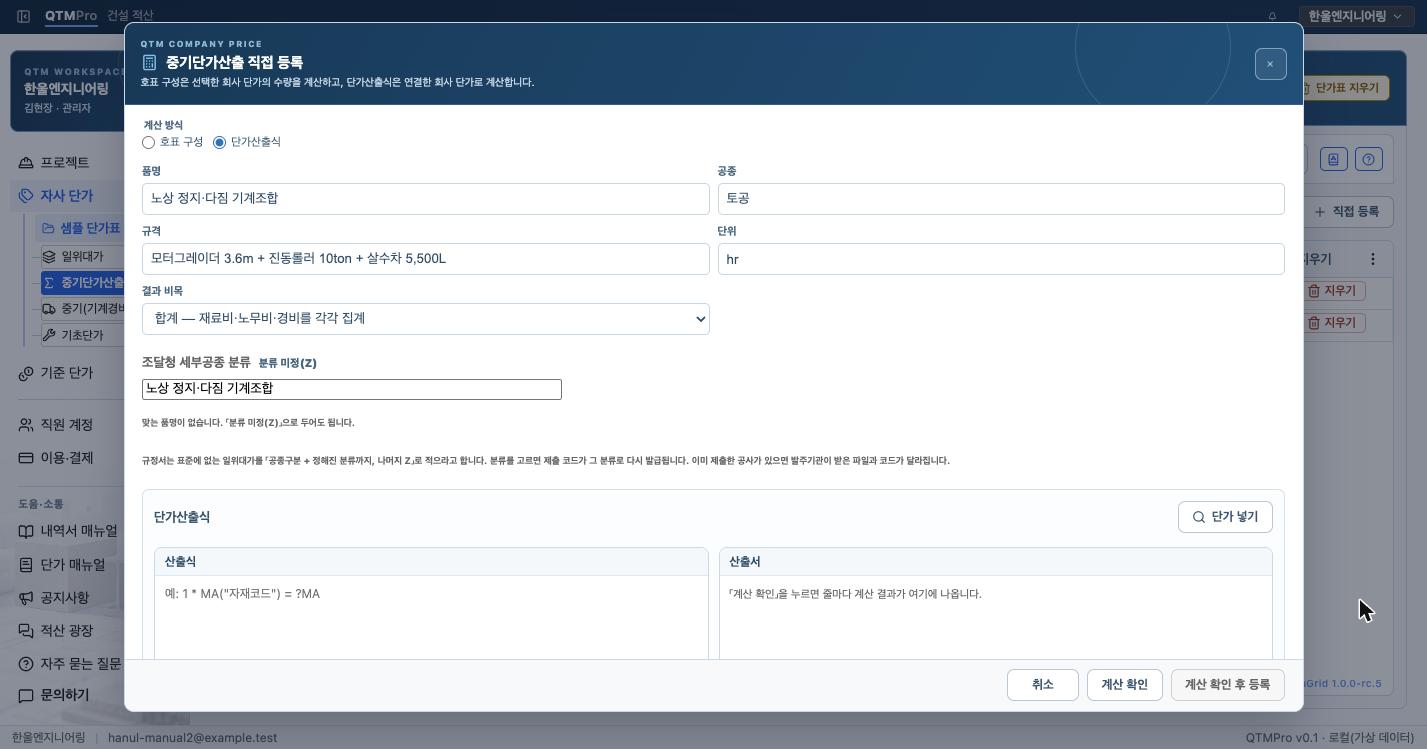
02새 중기단가산출 — 품명과 공종부터 적습니다
위치 · 단가표 왼쪽 메뉴 중기단가산출 → QTMPro 전체 보기 → + 새 중기단가산출 (등록 단가 화면에서는 + 직접 등록)
중기단가산출은 기계경비와 자재, 노무를 조달청 산출식으로 묶어 한 단위의 단가를 내는 자료입니다. 샘플 공사의 노상은 모터그레이더로 고르고, 진동롤러로 다지고, 살수차로 물을 뿌립니다. 세 장비를 한 시간 단위로 묶은 「노상 정지·다짐 기계조합」을 만들어 봅니다. 여기서 만든 중기단가산출은 곧바로 이 단가표의 등록 단가에 들어갑니다.
- 품명·규격·단위 — 산출서 머리에 인쇄됩니다. 단위는 hr(시간)로 했습니다.
- 공종 — 산식의 코드와 같은 코드가 등록 단가에 공종별로 여럿 있으면 이 공종의 것을 씁니다.
- 결과 비목 — 「합계」는 재료비·노무비·경비를 각각 모읍니다. 「경비」는 결과 전액을 경비로 둡니다.
- 조달청 세부공종 분류 — 품명으로 찾아 고릅니다. 모르면 「분류 미정(Z)」으로 두어도 되고, 제출 코드의 분류 부분이 Z로 채워집니다.
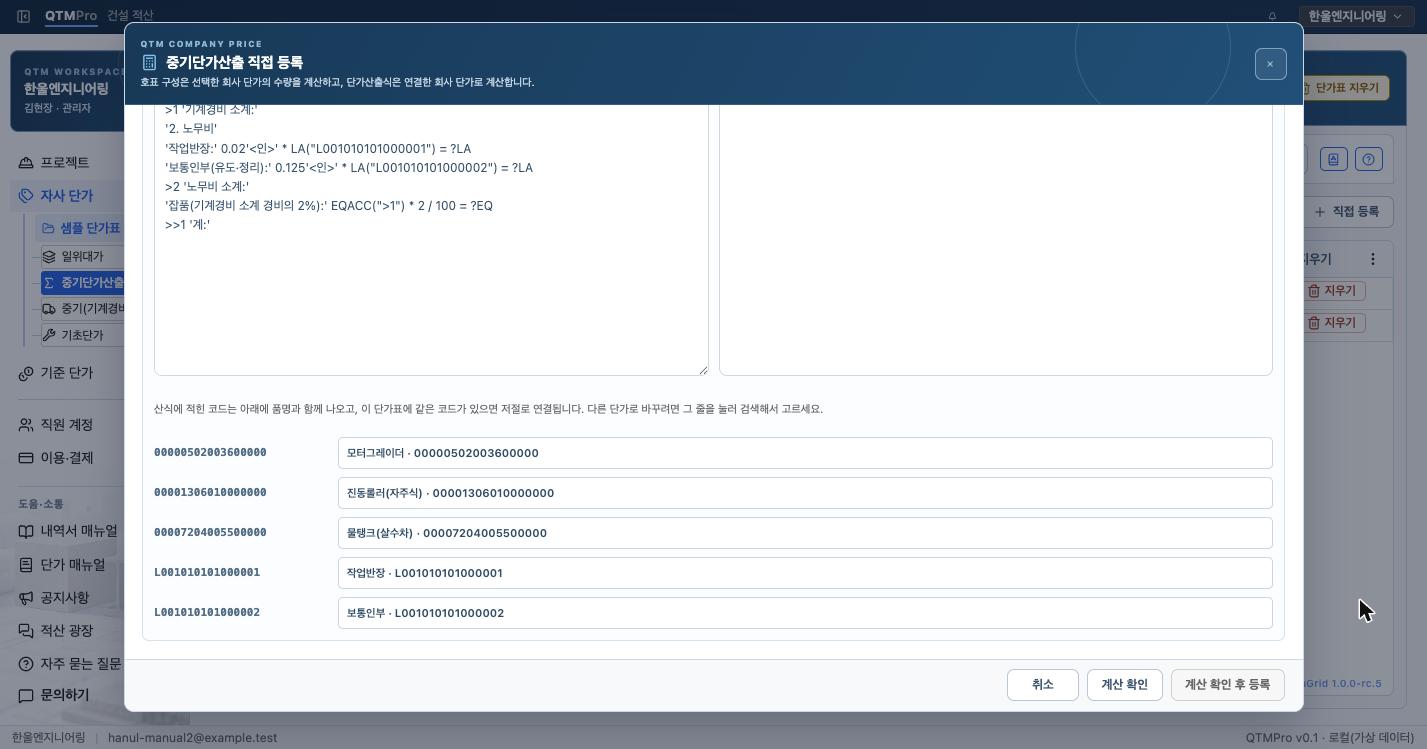
03코드는 저절로 연결되고, 없는 자원은 함께 담습니다
위치 · 직접 등록 창 단가산출식 칸 아래
산출식의 단가는 코드로 부릅니다. 산식을 적고 잠시 기다리면 코드마다 칸이 생기고, 이 단가표에 같은 코드로 등록된 항목이 저절로 들어갑니다. 코드는 조달청 코드 그대로 적습니다. 4장 일위대가의 구성이나 5장 중기 목록에서 확인할 수 있습니다.
- 아직 등록하지 않은 자원 — 칸이 비고 「아직 등록하지 않은 자원입니다」가 나옵니다. 등록 단가에 함께 담기를 누르면 이 단가표를 만들 때 고른 기준 단가에서 그 자원을 등록한 뒤 칸에 넣습니다. 사진의 작업반장(L001010101000001)도 처음에는 등록되어 있지 않아 이렇게 담았습니다.
- 기준 단가에도 없는 코드 — 코드를 잘못 적었거나 조달청 자료에 없는 자원입니다. 코드를 고치거나, 그 자원을 먼저 직접 등록합니다.
- 같은 코드가 여럿인 경우 — 공종이 다른 같은 코드의 항목이 여럿이고 2번에서 적은 공종과 맞는 것이 없으면 저절로 고르지 않습니다. 목록에서 고릅니다.
코드를 외우지 않아도 됩니다. 단가를 찾아 넣는 길이 셋 있고, 셋 다 이 단가표의 등록 단가에서만 찾습니다. 아직 등록하지 않은 단가는 나오지 않으므로 먼저 「단가 자료에서 찾기」로 등록합니다.
- 단가 넣기 — 산출식 칸 오른쪽 위의 단추입니다. 품명이나 규격, 코드로 찾아 고른 뒤 재료비·노무비·경비·합계 가운데 쓸 금액을 고르면,
산출식에서 커서가 있던 자리에
LA("RL73")처럼 들어갑니다. 산출식을 누른 적이 없으면 맨 끝에 새 줄로 들어갑니다. - 입력 중 목록 — 산출식에
MA(·LA(·EQ(·TOT(를 치면 바로 아래에 목록이 뜹니다. 이어서 「굴삭」처럼 치면 목록이 좁혀집니다. 위아래 화살표로 고르고 Enter 를 누르거나 마우스로 누르면 코드가 채워집니다. Esc 를 누르면 닫힙니다. - 연결 바꾸기 — 산출식 아래 코드마다 연결된 단가가 품명과 함께 나옵니다. 그 줄을 누르면 같은 검색 목록이 열려 다른 단가로 바꿀 수 있습니다.
어느 길로 고르든 고른 단가가 그 코드에 바로 연결됩니다. 지금 고치고 있는 항목 자신은 목록에 나오지 않습니다.
04한 줄은 「이름 → 소요량 → 단가 참조 → 비목」 순서입니다
'보통인부(유도·정리):' 0.125'<인>' * LA("L001010101000002") = ?LA
이 한 줄이 산출서의 한 행입니다. 왼쪽부터 읽으면 이렇습니다.
'보통인부(유도·정리):'— 작은따옴표 안의 글은 산출서에 인쇄만 되고 계산에 끼지 않습니다. 「1. 기계경비」 같은 제목 줄도 이렇게 씁니다.0.125'<인>'— 소요량입니다. 뒤에 붙인'<인>'은 표시용 단위이고 계산값은 0.125 입니다. 단위는 생략해도 됩니다.* LA("…")— 단가 참조입니다.MA는 재료비,LA는 노무비,EQ는 경비를 가져오고,TOT는 재료비·노무비·경비를 한꺼번에 가져옵니다.MA·LA·EQ로 중기나 일위대가, 다른 중기단가산출의 한 비목만 부를 수도 있습니다.= ?LA— 줄의 결과를 어느 비목에 더할지 정합니다.?MA는 재료비,?LA는 노무비,?EQ는 경비입니다. 이 부분이 없으면 값만 표시되고 어떤 비목에도 합산되지 않습니다.
TOT()로 부른 자원은 = ?[]로 받습니다. 기계경비와 중기단가산출은 재료비·노무비·경비를 함께 갖고 있어서,
?[]를 쓰면 그 비율대로 세 비목에 나누어 반영됩니다. ?EQ 하나에 몰아넣으면 운전원 노임까지 경비가 되므로 쓰지 않습니다.
소계와 계는 줄 앞의 꺾쇠로 만듭니다. 위에서부터 그 지점까지를 묶습니다.
| 표기 | 뜻 | 예 |
|---|---|---|
>1 '소계:' | 1번 소계. 앞 소계 뒤부터 여기까지의 줄을 묶습니다 | >1 '기계경비 소계:' |
>>1 '계:' | 1번 계. 앞의 소계들을 한 단계 위에서 묶습니다 | >>1 '계:' |
EQACC(">1") | 1번 소계의 경비 누계. MAACC·LAACC·TOTACC도 같습니다 | EQACC(">1") * 2 / 100 = ?EQ |
L = 85 | 변수. 수량 계산에 쓰고 산출서에는 값만 남습니다 | H = IIF(L >= 80, 0.72, 0.96) |
{?, 3, "R"} | 줄 결과의 소수 처리. R 반올림 · C 절삭 · U 올림, 숫자는 남길 자릿수 | 1 / 1.3 = {?, 3, "R"} |
= ?MA·?LA·?EQ 뒤에 반올림이나 절삭을 붙이면 오류입니다. 자릿수는 단가를 곱하기 전의 수량이나 계수에만 씁니다.
조달청 산출서 규정이 그렇고, QTMPro는 그 규정대로 막습니다.
수량 계산에 쓰는 함수는 IIF·MAX·MIN·ABS·ROUND·CUT·INT·SQRT·PI 아홉 개입니다.
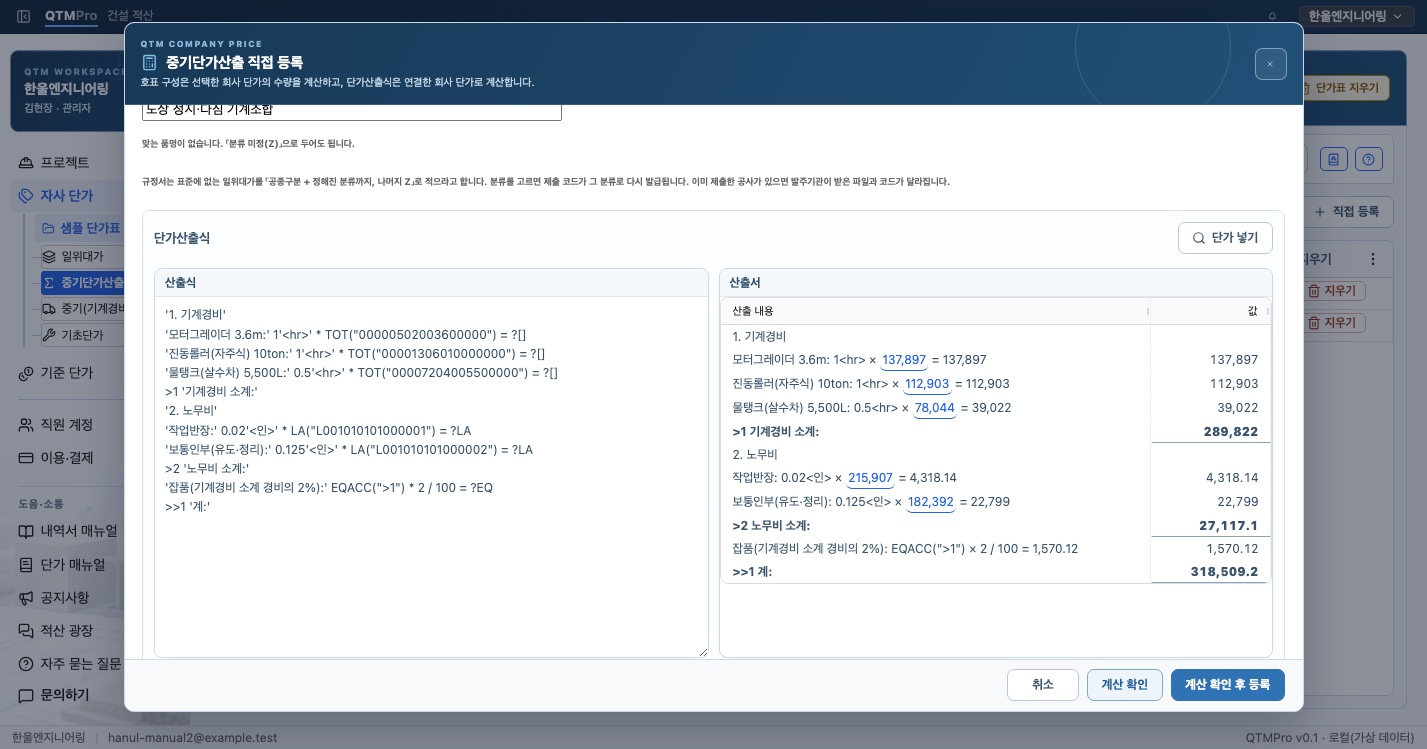
05노상 정지·다짐 기계조합을 적어 봅니다
'1. 기계경비'
'모터그레이더 3.6m:' 1'<hr>' * TOT("00000502003600000") = ?[]
'진동롤러(자주식) 10ton:' 1'<hr>' * TOT("00001306010000000") = ?[]
'물탱크(살수차) 5,500L:' 0.5'<hr>' * TOT("00007204005500000") = ?[]
>1 '기계경비 소계:'
'2. 노무비'
'작업반장:' 0.02'<인>' * LA("L001010101000001") = ?LA
'보통인부(유도·정리):' 0.125'<인>' * LA("L001010101000002") = ?LA
>2 '노무비 소계:'
'잡품(기계경비 소계 경비의 2%):' EQACC(">1") * 2 / 100 = ?EQ
>>1 '계:'
- 기계경비 세 줄 — 모터그레이더와 진동롤러는 한 시간씩, 살수차는 반 시간을 씁니다. 모두
?[]로 받아 1번 소계가 재료비 59,811.5원, 노무비 151,504.5원, 경비 78,506원으로 나뉩니다. 장비마다 연료비는 재료비, 운전사 노임은 노무비로 들어간 결과입니다. - 노무 두 줄 — 작업반장 0.02인과, 장비를 유도하고 뒷정리할 보통인부 0.125인입니다. 이 단가표의 작업반장 215,907원과 보통인부 182,392원을 곱해 2번 소계 노무비가 27,117.1원입니다.
- 잡품 —
EQACC(">1")은 1번 소계의 경비 78,506원을 가져옵니다. 그 2%인 1,570.12원이 경비에 더해집니다. - 계 —
>>1이 두 소계와 잡품을 더해 재료비 59,811.5원, 노무비 178,621.6원, 경비 80,076.1원이 됩니다.
계산 확인을 누르면 원 단위로 끊은 재료비 59,811원, 노무비 178,621원, 경비 80,076원이 나옵니다. 금액은 이 단가표에 등록된 단가로 계산하고, 저장할 때 각 자원의 그 버전을 함께 붙들어 둡니다. 나중에 보통인부 단가를 고쳐도 이미 만든 중기단가산출의 금액은 그대로입니다. 계산 확인 후 등록을 누르면 저장됩니다.
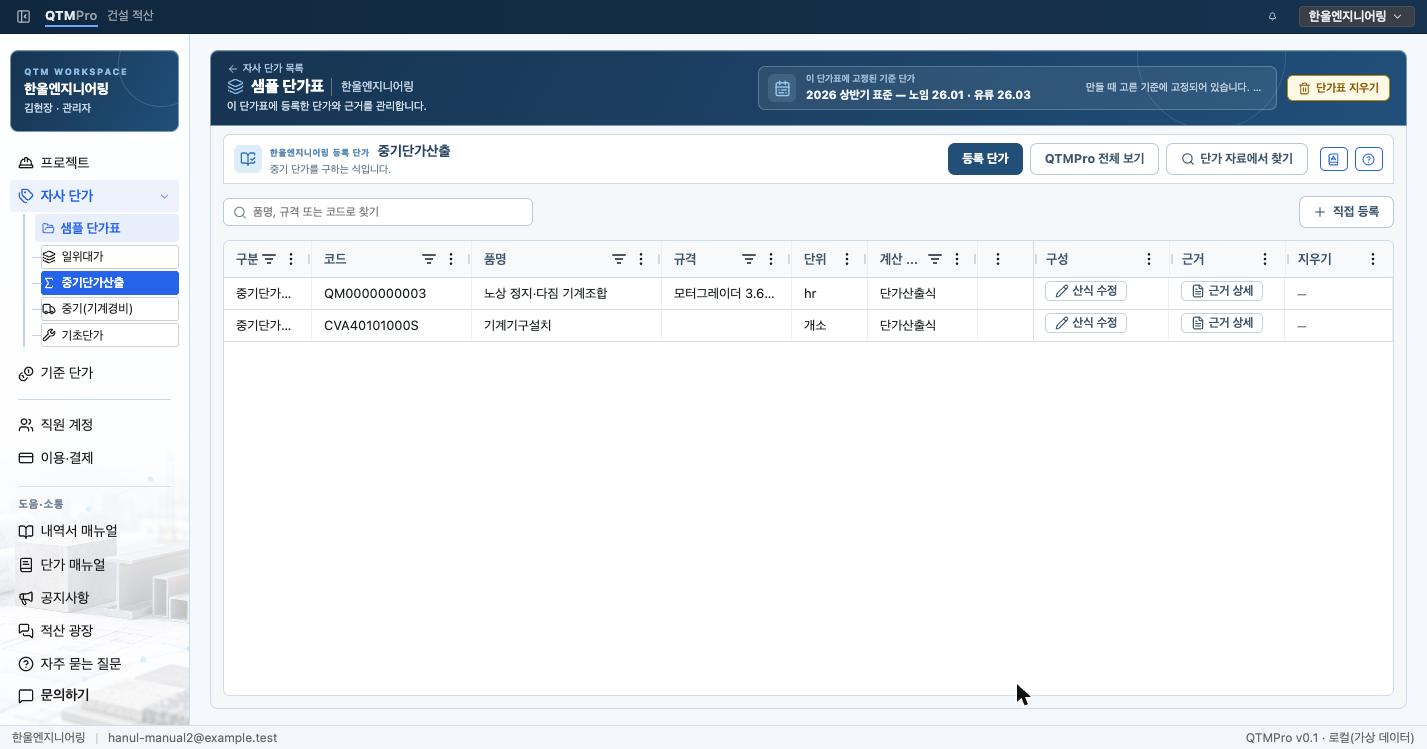
06등록 단가 목록에서 확인합니다
저장하면 중기단가산출의 등록 단가 목록으로 돌아옵니다. 만든 항목에는 「QM0000000003」처럼 QM으로 시작하는 코드가 붙습니다. 조달청 제출 파일에는 이 코드 대신 조달청 꼴 제출 코드가 실립니다. 산출식을 고치려면 줄 끝의 산식 수정을, 저장한 버전과 계산 근거는 근거 상세를 누릅니다.
일위대가 화면에서 단가산출식 일위대가를 펼치면 왼쪽에 산출식, 오른쪽에 단가산출서가 나란히 나옵니다(4장). 단가산출서는 줄마다 계산된 값을 보여 주므로, 식의 어느 줄에서 금액이 정해지는지 바로 대조할 수 있습니다.
07내역서와 일위대가에서 불러 씁니다
등록 단가에 들어간 중기단가산출은 다른 등록 단가와 같은 방법으로 씁니다.
- 내역서 — 내역서에서 행을 넣을 때 「등록한 자사 단가」에서 품명이나 코드로 찾아 고릅니다. 행은 넣은 때의 버전을 가리키므로, 나중에 이 중기단가산출을 고쳐도 이미 넣은 행의 금액은 바뀌지 않습니다(8장).
- 일위대가 — 일위대가를 단가산출식으로 만들 때
0.02 * TOT("QM0000000003") = ?[]처럼 부릅니다. 01번과 같이 코드가 저절로 연결됩니다. - 산출서와 제출 파일 — 내역에 직접 넣었든 일위대가가 불렀든, 공사의 중기단가산출서에 산출식과 계산 결과가 인쇄되고 조달청 제출 파일에도 실립니다. 공사의 중기단가산출서 화면에서는 등록 단가에서 온 산출서를 고치지 않습니다. 고칠 때는 등록 단가 화면으로 갑니다.
![표준 중기단가산출 기계기구설치(CVA40101000S)의 편집 창. 새 버전을 만든다는 안내 아래 왼쪽 산출식 칸에 ※참조#1 항만건설공사 설계실무요령 같은 설명 줄과 [1]=0, [2]=0 줄이 있고, 오른쪽 산출서 표에는 창을 열자마자 같은 줄들이 계산되어 나와 있다. 왼쪽 아래에 원본으로 되돌리기 단추가 있다](/assets/manual/p06-07-표준산식수정.jpg)
08표준 중기단가산출의 식을 읽고 고칩니다
위치 · 중기단가산출 등록 단가 → 행의 산식 수정 (전체 보기에서는 등록 단가에 넣은 항목만 산식 수정이 눌립니다)
표준 중기단가산출을 고치려면 먼저 등록 단가에 넣습니다(5장과 같은 「등록 단가에 넣기」). 그다음 「산식 수정」으로 열면 조달청이 배포한 산출식과 연결된 자원이 나옵니다. 앞에서 익힌 문법 그대로인데, 몇 가지 표기가 더 보입니다.
'※참조#1: 항만건설공사 설계실무요령 1.4.1 지반조사'— 근거를 적은 설명 줄입니다. 인쇄만 됩니다.[1]=0, [2]=0— 금액을 넣어 둘 변수를 미리 0으로 정하는 줄입니다. 뒤에서= ?[1]처럼 값을 넣고, 나중에[1]로 다시 씁니다.= ?LA:LA1— 노무비에 더하면서 같은 값을 LA1 변수에도 넣습니다. 뒤에서 그 값의 몇 %를 낼 때 씁니다. 사진의 기계기구설치는 노무비 668,596원의 5%인 33,429.8원을 잡재료비로 얹습니다.
고쳐서 저장하면 같은 코드에 새 버전이 쌓입니다. 코드와 조달청 제출 코드는 그대로이고, QTMPro 원본 자료는 바뀌지 않습니다. 이미 이 중기단가산출을 쓰는 내역과 일위대가는 쓰던 버전의 금액 그대로입니다. 처음 담은 자료의 식으로 돌아가려면 창 왼쪽 아래의 원본으로 되돌리기를 누릅니다. 그것도 새 버전으로 남고, 고쳤던 버전은 지워지지 않습니다.
09일위대가의 단가산출식을 중기단가산출로 올립니다
위치 · 일위대가 등록 단가 → 표 오른쪽 중기단가산출 열
단가산출식으로 만든 일위대가는 그 산식을 따로 떼어 중기단가산출로 만들 수 있습니다. 같은 식을 다른 일위대가나 내역에서도 쓰고 싶을 때입니다. 중기단가산출로 올리기를 누르면 산식이 새 중기단가산출(QM 코드)이 되고, 일위대가는 그것을 1만큼 불러 쓰는 새 버전이 됩니다. 금액은 그대로입니다.
올림 풀기를 누르면 올리기 전 내용으로 새 버전이 생기고, 만든 중기단가산출은 남습니다. 올린 뒤에 일위대가를 따로 고쳤다면 풀기 전에 확인 창이 뜹니다. 풀면 고친 내용은 현재 버전에서 빠지고, 고친 버전은 버전 기록에 남습니다. 호표 구성으로 된 일위대가는 올리지 않습니다.
10막혔을 때 — 창 아래의 빨간 글
「계산 확인」을 누르면 QTMPro가 계산을 멈춘 이유가 창 아래에 빨간 글로 나옵니다. 다른 값으로 대신 계산하지 않으며, 계산이 되기 전에는 저장되지 않습니다. 자주 보는 것부터 적습니다.
| 빨간 글 | 뜻과 대처 |
|---|---|
| 산식 코드와 회사 등록 항목을 함께 지정해 주세요 | 코드 칸 가운데 비어 있는 것이 있습니다. 목록에서 고르거나 「등록 단가에 함께 담기」로 넣습니다(03번). |
| 산식 MA("…")에 맞는 회사 등록 항목을 선택해 주세요 | 그 함수로 부를 수 없는 종류를 골랐습니다. 예를 들어 MA에 노무를 연결한 경우입니다. 함수를 바꾸거나 다른 항목을 고릅니다. |
| 단가산출식을 확인해 주세요: … | 산식 문법이 틀린 경우입니다. 뒤에 붙은 설명을 봅니다. 따옴표·괄호의 짝이 안 맞거나 곱하기 기호를 빠뜨린 줄이 흔합니다.
「금액·금액수식에는 소수처리를 쓸 수 없습니다」는 단가를 곱한 금액 줄에 {?, n, "R"}을 붙인 경우입니다. 소수 처리는 수량 변수로 옮깁니다(04번). |
| 단가산출식을 계산할 수 없습니다: … | 문법은 맞지만 계산하다 멈춘 경우입니다. 뒤에 붙은 설명을 봅니다. |
| 입력값 또는 회사 등록 단가가 바뀌었습니다 | 계산 확인 뒤에 산식을 고쳤거나 다른 사람이 연결한 단가를 고쳤습니다. 「계산 확인」을 다시 누른 뒤 저장합니다. |
| 올리면 일위대가 금액이 달라져 올리지 않았습니다 | 09번의 올리기에서 산식이 부르는 단가가 바뀌어 금액이 맞지 않는 경우입니다. 일위대가를 지금 단가로 다시 저장한 뒤 올립니다. |