내역서 매뉴얼 · 설계 4장
내역서 매뉴얼 · 설계편 4장
차수 올려 고치기
설계내역서는 발주처 검토를 거치며 여러 번 고쳐집니다. 한 번 납품한 내역서를 덮어쓰면 무엇을 냈는지 남지 않으므로, 확정한 차수는 그대로 두고 다음 차수에서 고칩니다. 샘플은 1차(107.1억)를 확정해 납품하고, 2차에서 노임과 수량을 고쳐 108.4억으로 확정했으며, 3차를 작성하고 있습니다.
- 1차
- 107.1억 · 확정
- 2차
- 108.4억 · 확정
- 3차
- 작성 중
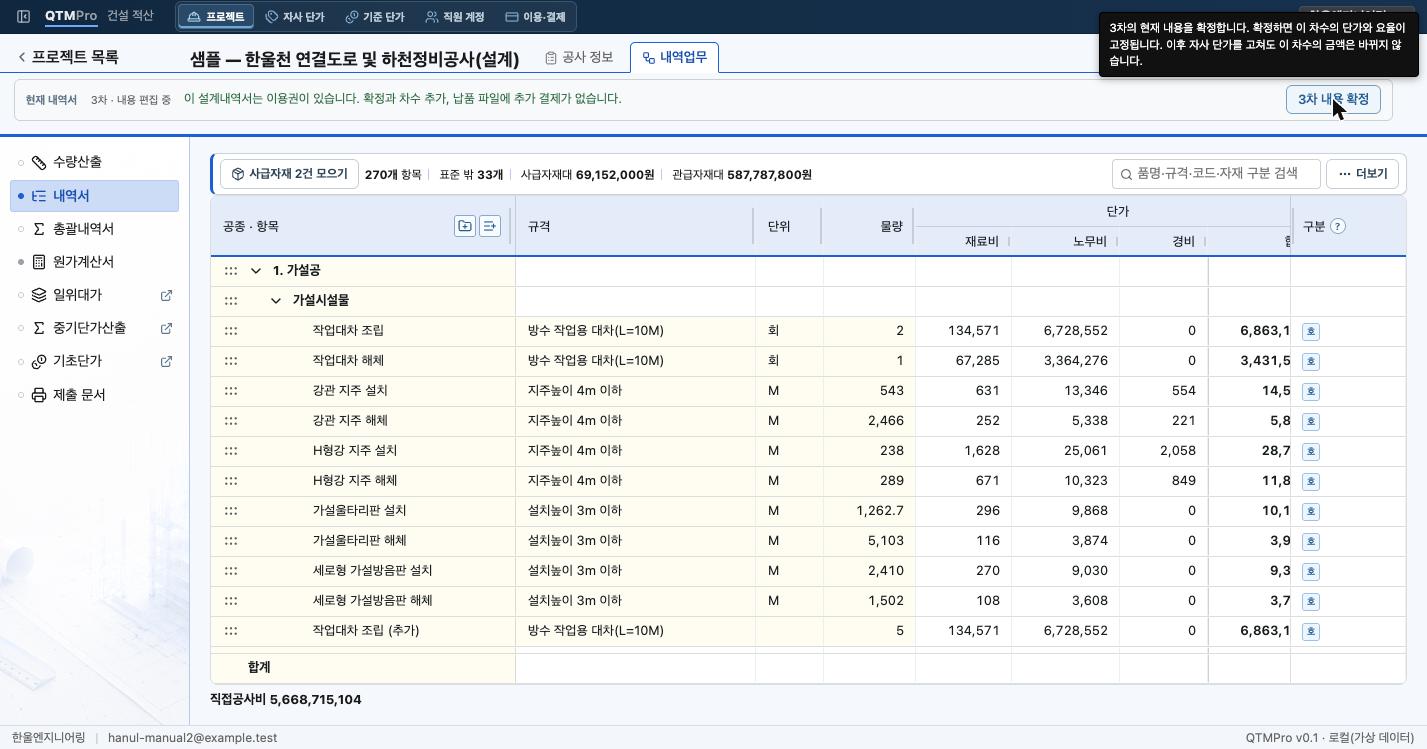
01확정하면 그 차수의 금액이 고정됩니다
위치 · 내역서 위쪽 띠 오른쪽 ○차 내용 확정
띠 왼쪽에는 지금 작업하는 차수와 상태(「3차 · 내용 편집 중」)가, 오른쪽에는 확정 단추가 있습니다. 단추에 마우스를 올리면 설명이 나옵니다. 확정하면 이 차수의 단가와 요율이 고정되고, 이후 자사 단가를 고쳐도 이 차수의 금액은 바뀌지 않습니다.
확정은 납품하기 직전에 합니다. 확정하기 전에 다음을 확인합니다.
- 내역서 구분 열에 빨간 표시(단가 필요 등)가 없는지(2장)
- 원가계산서 맨 위가 「산출 완료」인지(3장)
- 수량산출의 「내역으로 보내기」에 보낼 것이 남아 있지 않은지(1장)
띠의 「이 설계내역서는 이용권이 있습니다」는 이 공사에서 확정과 차수 추가, 납품 파일 만들기에 추가 결제가 없다는 뜻입니다. 첫 설계내역서는 무료로 확정할 수 있습니다(0장).
02확정하면 다음 차수가 사본으로 열립니다
1차를 확정하면 2차가 1차의 사본으로 자동으로 열립니다. 공종과 행, 수량, 단가 근거가 그대로 옮겨지므로 발주처 검토 의견에 해당하는 부분만 고치면 됩니다. 띠의 표시는 「2차 · 내용 편집 중」으로 바뀝니다.
확정한 1차는 바뀌지 않습니다. 2차에서 행을 지우거나 단가를 고쳐도 1차의 내역서와 원가계산서, 일위대가는 확정 당시 그대로 남습니다. 납품한 문서와 보관된 내역이 어긋나지 않는 것은 이 때문입니다.
샘플 2차에서 고친 내용은 다음과 같습니다.
- 수량 증감 — 7개 행의 물량을 15% 늘렸습니다.
- 행 삭제 — 조경공의 「초화류 식재(불량)」 행을 지웠습니다.
- 행 추가 — 가설공에 「작업대차 조립(추가)」 5회를 넣었습니다. 1차의 작업대차 조립과 같은 일위대가를 근거로 합니다.
- 노임 수정 — 보통인부 단가를 3% 올려 187,863원으로 고쳤습니다(03절).
그 결과 총공사비가 10,709,763,988원에서 10,841,358,864원으로 131,594,876원 늘었습니다. 2차를 확정하자 3차가 열렸고, 샘플은 그 상태입니다.
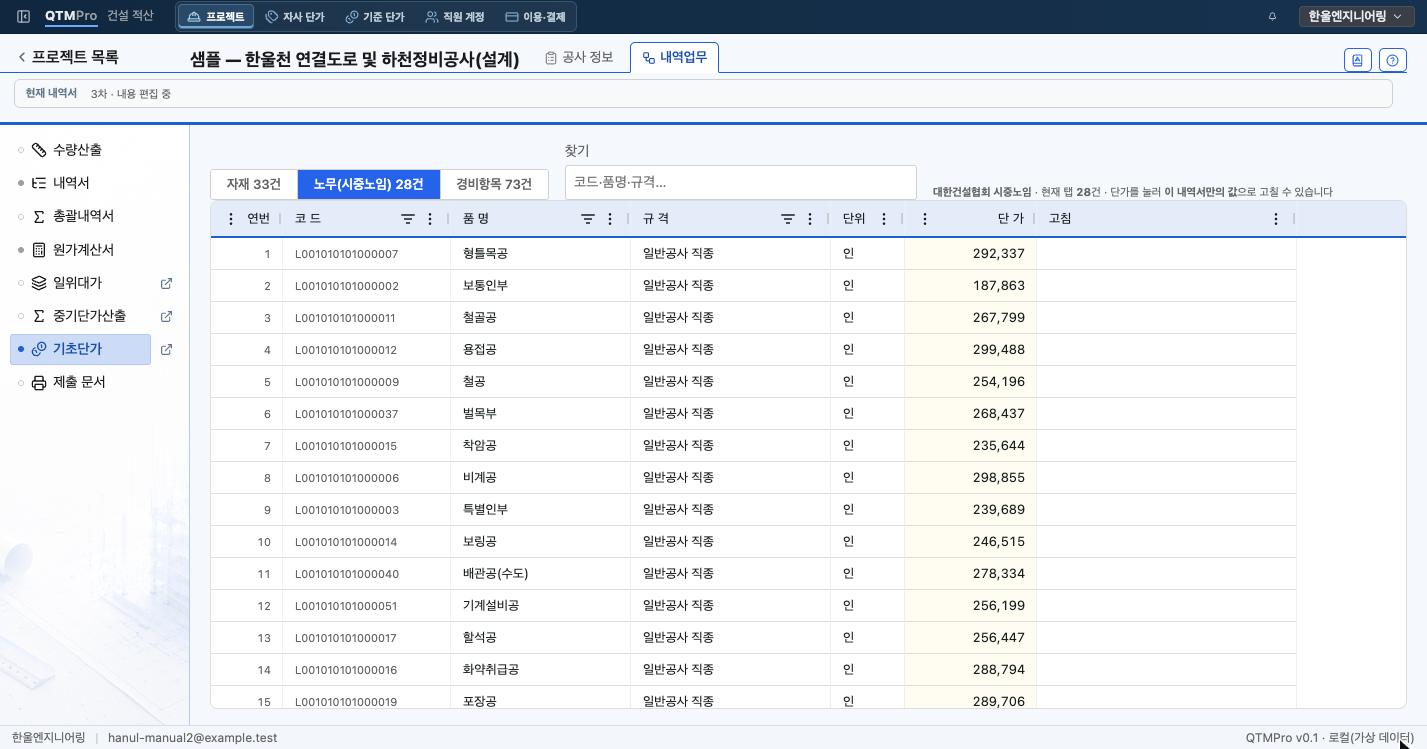
03노임·자재 단가는 이 내역서만의 값으로 고칩니다
화면 · 왼쪽 메뉴 기초단가
기초단가 화면은 이 내역서가 쓰는 자재·노무·경비항목의 단가 목록입니다. 샘플 3차는 자재 33건, 노무(시중노임) 28건, 경비항목 73건입니다. 탭 오른쪽에 적힌 대로 단가를 누르면 이 내역서만의 값으로 고칠 수 있습니다.
여기서 고친 값은 이 차수의 내역서에만 쓰이고 회사 단가표는 그대로입니다. 보통인부를 고치면 보통인부가 들어간 일위대가가 모두 다시 계산되어, 샘플에서는 222개 행의 단가가 함께 바뀌었습니다. 고친 값은 다음 차수의 사본에도 그대로 들어갑니다.
04지난 차수는 제출 문서에서 다시 출력합니다
위치 · 왼쪽 메뉴 제출 문서 → 출력할 내역
내역서 화면은 언제나 지금 작업하는 차수를 보여 줍니다. 1차나 2차로 납품한 문서를 다시 내야 할 때는 제출 문서 화면의 「출력할 내역」에서 1차·2차·3차 중 하나를 고릅니다. 확정한 차수는 확정 당시의 값으로 출력됩니다.
발주처가 「1차와 무엇이 달라졌나」를 물으면, 두 차수의 총괄내역서와 원가계산서를 각각 출력해 공종별 금액을 비교합니다. 자세한 출력 방법은 5장에서 설명합니다.