단가 매뉴얼 · 12장
단가 매뉴얼 12장
표준에 없는 자원·공법 처리하기
발주처 내역서의 항목 가운데에는 이름과 규격이 딱 맞는 표준 일위대가가 없는 것이 많습니다. 먼저 비슷한 표준 일위대가가 정말 없는지 찾고, 없으면 회사 단가표에 자재나 일위대가, 중기단가산출을 직접 만들어 그 항목에 연결합니다. 직접 만든 항목은 관급 제출 때 표준 밖 항목의 코드로 나갑니다.
- 신호
- 찾기 결과 없음 · 규격이나 단위가 맞지 않음
- 할 일
- 비슷한 것 찾기 → 없으면 단가표에 직접 만들기
- 다음 장
- 계산되지 않거나 금액이 예상과 다를 때
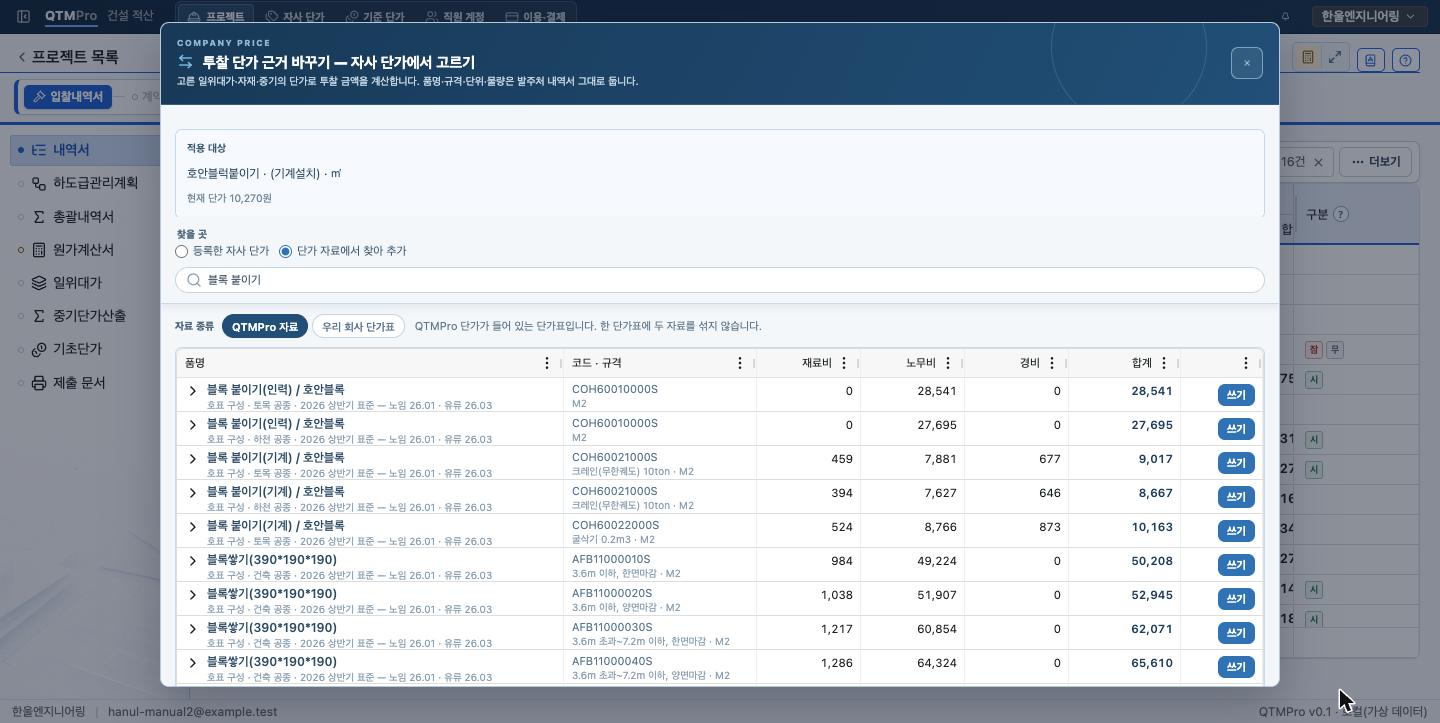
01먼저 비슷한 것이 정말 없는지 찾습니다
화면 · 내역서 행 품명 옆 ⋯ → 단가 근거 바꾸기
발주처 내역서의 품명은 표준 일위대가의 이름과 조금씩 다릅니다. 사진의 「호안블럭붙이기(기계설치)」는 표준에서는 「블록 붙이기(기계) / 호안블록」입니다. 그래서 품명을 그대로 넣기보다 「블록 붙이기」처럼 핵심 낱말만 넣고 찾는 편이 잘 나옵니다.
같은 이름이 여러 줄 나오면 이름 아래의 공종과 코드 아래의 규격을 봅니다. 같은 「블록 붙이기(기계) / 호안블록」이라도 토목 공종은 9,017원, 하천 공종은 8,667원이고, 크레인과 굴삭기처럼 쓰는 장비가 다른 것도 있습니다. 하천 공사라면 하천 공종에서 고릅니다. 줄 왼쪽의 화살표를 누르면 함께 등록될 자재와 노무, 중기가 펼쳐집니다.
맞는 줄의 쓰기를 누르면 그 일위대가가 이 공사의 단가표에 등록되고 내역 행에 바로 연결됩니다(0장). 목록의 금액은 자료에 실린 금액이고, 담을 때는 이 단가표에 등록한 노임과 자재 단가로 다시 계산합니다. 두 금액이 다르면 바로 담지 않고 「계산 구성 확인」 창에 두 금액을 함께 보여 줍니다. 단위가 다르거나 공법이 달라 맞는 것이 없으면 아래 02번처럼 직접 만듭니다.
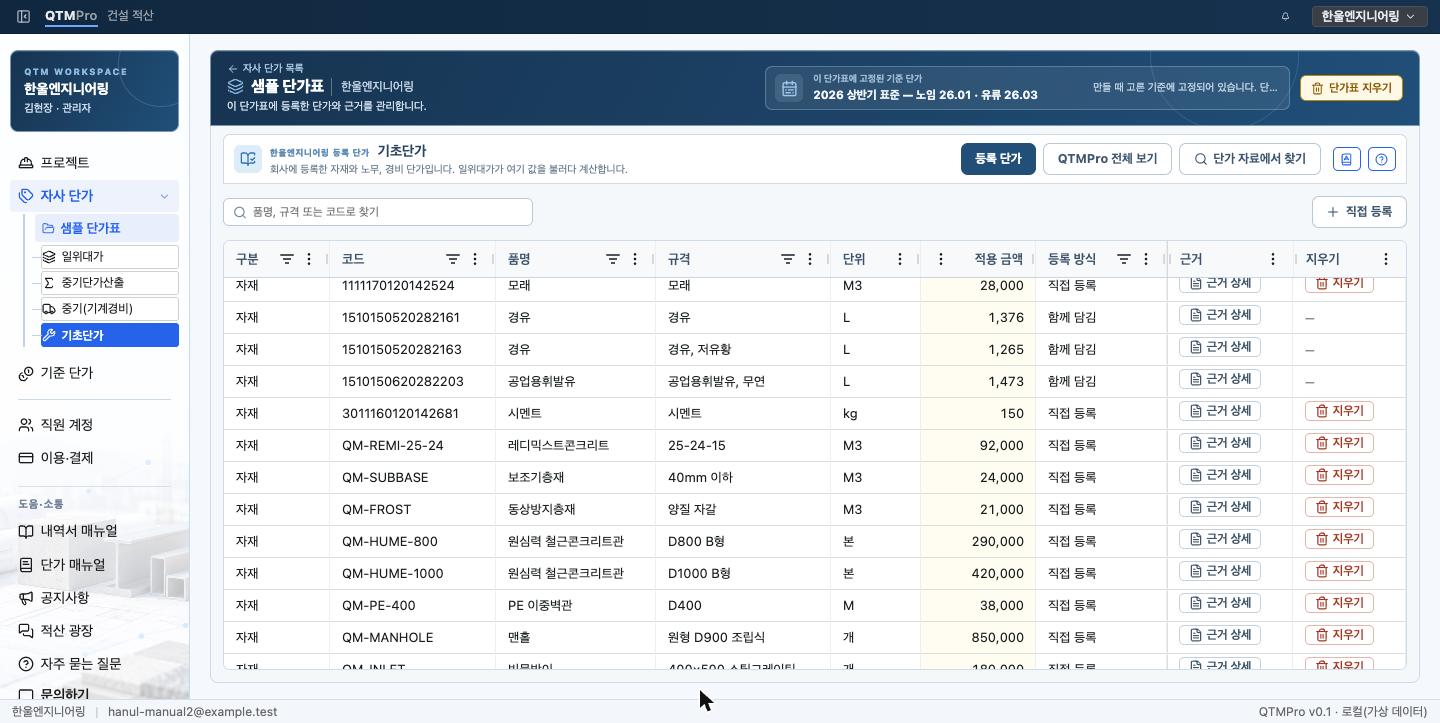
02없으면 단가표에 직접 만들고, 내역에서 고릅니다
무엇이 표준에 없느냐에 따라 만드는 곳이 다릅니다. 어느 것이든 먼저 이 공사가 쓰는 단가표에 만들고,
내역 행의 단가 근거 바꾸기에서 찾을 곳을 등록한 자사 단가로 두고 고릅니다.
- 자재 하나가 없을 때 — 기초단가의 「+ 직접 등록」으로 만듭니다(3장). 샘플 단가표의 식생매트가 이렇게 만든 자재입니다. 만든 자재는 일위대가 구성에도 넣을 수 있습니다.
- 공법이 없을 때 — 일위대가의 「+ 직접 등록」으로 자재와 노무, 중기를 수량과 함께 넣어 만듭니다(4장). 「호안블록 줄눈 채움」이 그 예입니다. 구성으로 계산하므로 기초단가를 고치면 다시 계산됩니다(11장).
- 장비 조합을 시간 단위로 묶을 때 — 중기단가산출의 「+ 새 중기단가산출」로 산출식을 적어 만듭니다(6장).
비슷한 표준 일위대가가 있고 수량이나 항목 몇 개만 다르다면, 그것을 등록한 뒤 단가표에서 구성을 고치는 편이 빠릅니다(4장 02번). 다만 그 일위대가를 쓰는 다른 공사에도 고친 구성이 쓰이므로, 한 공사에만 필요한 조정이라면 새로 등록해 이름을 구별해 둡니다.
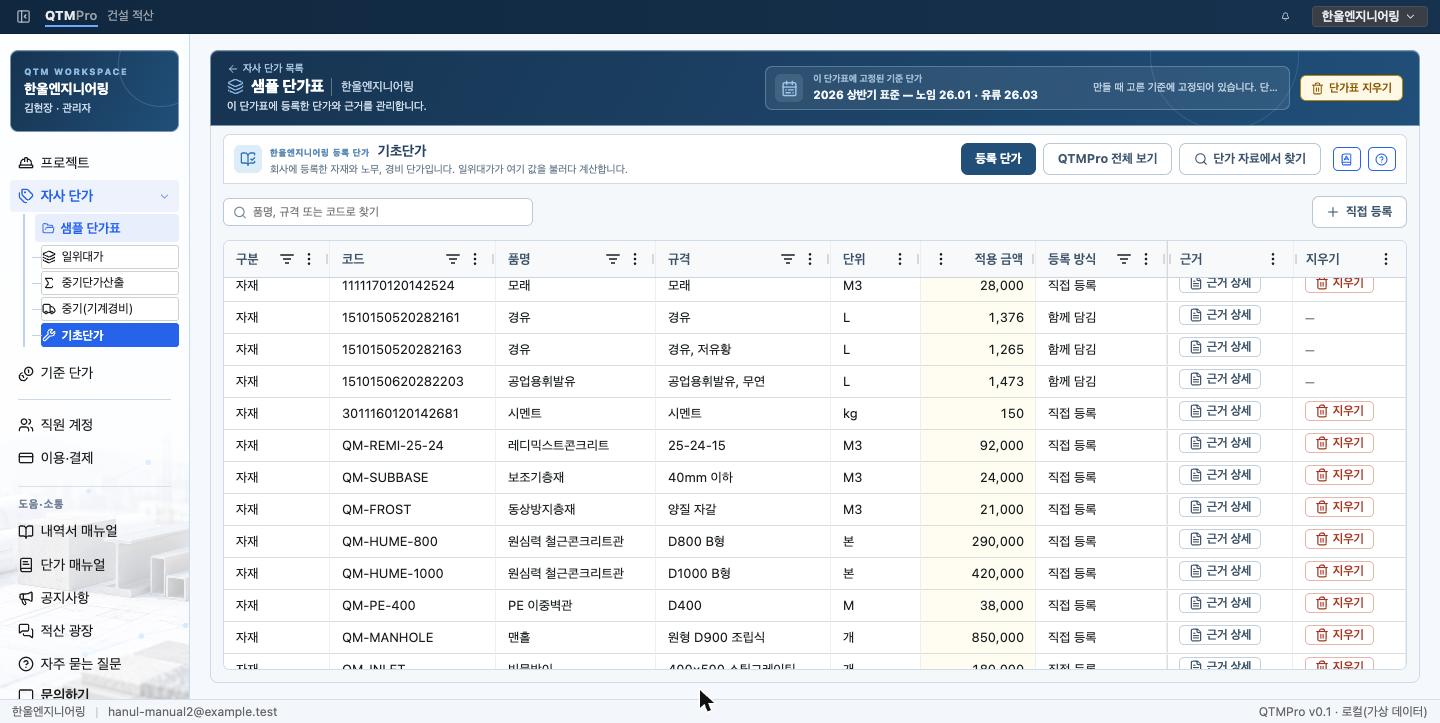
03관급 제출 때 표준 밖 항목은 이렇게 나갑니다
회사가 만든 자재와 노무, 경비에는 조달청 규정서 방식의 16자리 제출 코드가, 회사가 만든 일위대가와 중기단가산출에는 12자리 제출 코드가 자동으로 붙습니다. 앞자리는 고른 분류, 가운데 Z는 표준에 없는 회사 항목이라는 표시, 끝은 일련번호입니다. 6장의 중기단가산출 「QD0000000001」도 제출 파일에는 이 방식의 코드로 나갑니다.
- 분류를 고르는 이유 — 분류를 모르면 미정(Z)으로 두어도 규정서가 허용하는 값이라 검증은 통과합니다. 그래도 발주기관이 받은 파일에서 무엇인지 알아볼 수 있도록 제출 공사에 쓰는 단가표라면 제출 전에 분류를 정해 둡니다. 제출한 뒤에 바꾸면 발주기관이 받은 코드와 달라집니다.
- 단가표 목록의 「C3R 제출」 열 — 제출 코드가 없는 항목이 하나도 없으면 「C3R 가능」이 보입니다(11장 사진의 샘플 단가표). 제출할 공사의 단가표는 이 표시부터 확인합니다.