단가 매뉴얼 · 1장
단가 매뉴얼 1장
단가표 만들기
공사 금액은 단가표에 등록한 단가로 계산합니다. 가입하면 비어 있는 기본 단가표가 하나 있고, 용도에 따라 여러 개를 만들 수 있습니다. 이 장에서는 한울엔지니어링이 도로·하천·구조물 공사에 쓰려고 QTMPro 기준 단가로 「샘플 단가표」를 만들고, 쓸 일위대가를 등록한 과정을 따라갑니다.
- 소요 시간
- 5분
- 준비물
- 단가표 이름
- 다음 장
- 기준 단가 고르기
01자사 단가 화면에서 단가표를 관리합니다
화면 · 왼쪽 메뉴 자사 단가
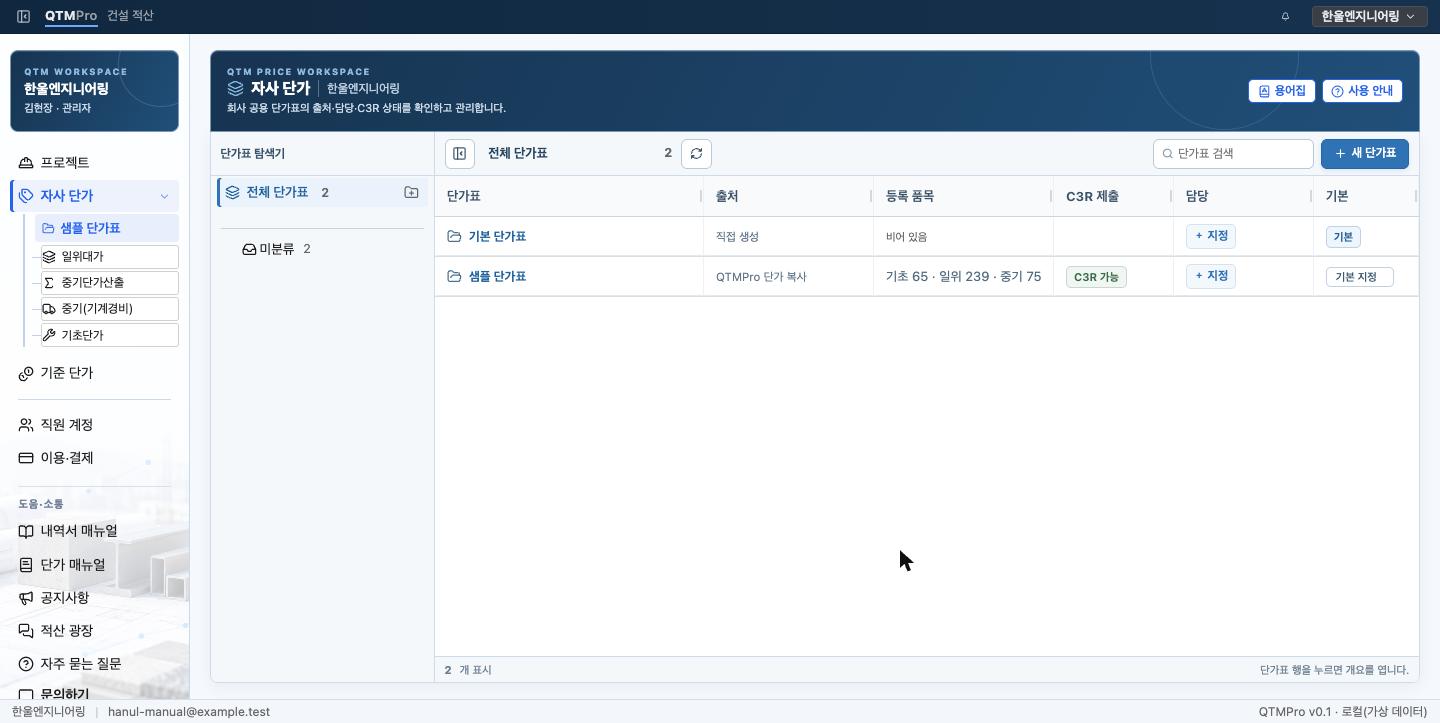
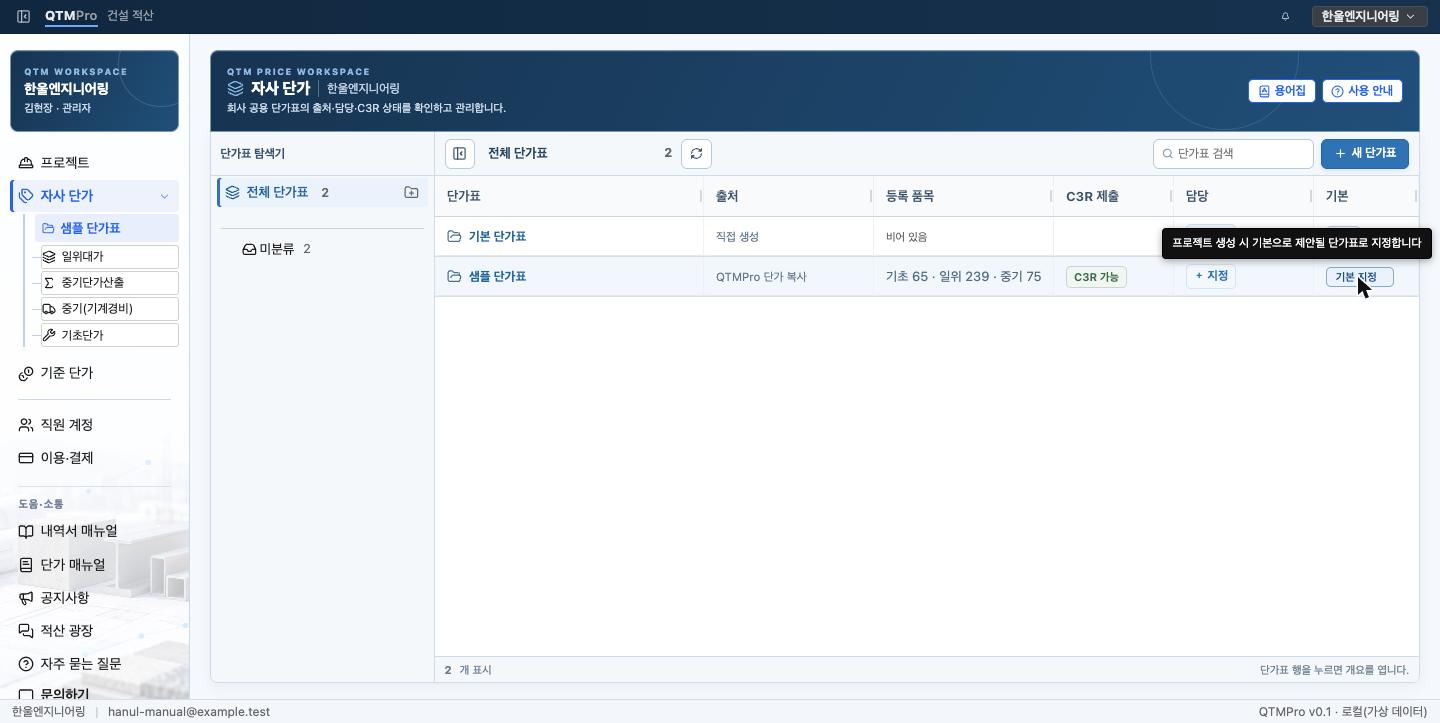
가입하면 목록에 기본 단가표가 있습니다. 출처는 「직접 생성」, 등록 품목은 「비어 있음」입니다. 회사가 등록한 단가가 아직 하나도 없다는 뜻입니다. 가입할 때 함께 받는 샘플 단가표는 이 매뉴얼의 예제로, 샘플 공사 두 건이 이 단가표를 씁니다.
단가표가 비어 있으면 공사에서 고를 단가가 없습니다. 공사를 시작하기 전에 쓸 단가를 등록해 두거나, 내역서를 작성하면서 그때그때 등록합니다(0장).
목록 각 열의 뜻은 다음과 같습니다.
- 출처 — 단가표를 어떻게 만들었는지 적습니다. 직접 생성, QTMPro 단가 복사, 자사 단가표 복사, 엑셀에서 가져옴, 예전 QTM 에서 가져옴, 단가산출서에서 가운데 하나입니다.
- 등록 품목 — 회사가 이 단가표에 등록한 단가의 개수입니다. 「기초 65 · 일위 239 · 중기 75」처럼 기초단가, 일위대가, 중기, 중기단가산출로 나누어 셉니다.
- C3R 제출 — 「C3R 가능」은 이 단가표의 자원이 모두 조달청 제출 코드를 갖고 있다는 표시입니다. 코드가 없는 자원이 있으면 「코드 N건 보완」으로 바뀝니다.
- 담당 — 이 단가표를 고칠 수 있는 직원입니다. 비어 있으면 「+ 지정」이 뜹니다.
- 기본 — 프로젝트를 만들 때 미리 골라져 있는 단가표입니다.
02새 단가표 — 무엇을 바탕으로 만들지 정합니다
위치 · 목록 오른쪽 위 + 새 단가표
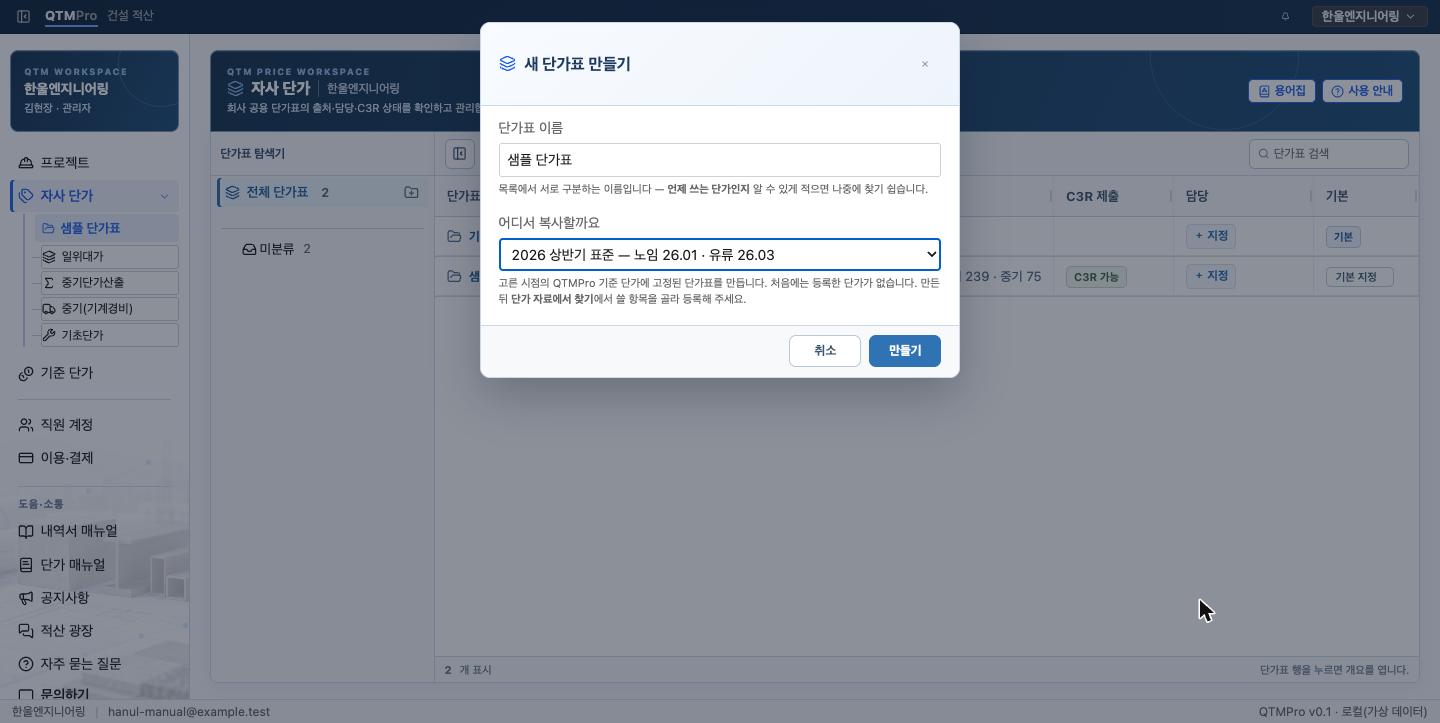
이름을 적고 어디서 복사할까요를 고릅니다. 이름은 목록에서 서로 구분하는 데 쓰므로 언제 쓰는 단가인지 알 수 있게 적습니다. 여기서는 「샘플 단가표」로 했습니다.
고를 수 있는 것은 다섯 가지입니다.
- QTMPro 단가에서 복사 — 고른 시점의 QTMPro 기준 단가에 고정된 단가표를 만듭니다. 처음에는 등록한 단가가 없고, 만든 뒤 쓸 항목을 골라 등록합니다. 조달청 표준으로 일하는 회사는 대개 이것을 고릅니다.
- 자사 단가표에서 복사 — 이미 만든 단가표를 바탕으로 새 단가표를 만듭니다. 원래 단가표는 그대로 두고 새 단가표에서 고칩니다.
- 엑셀 파일에서 — 엑셀로 관리하던 단가와 일위대가를 읽어 새 단가표를 만듭니다.
- 단가산출서에서 — 교육청이 공개한 일위대가와 기초단가를 새 단가표로 옮깁니다. 기관과 시점, 공종을 고르면 그 자료만 든 단가표가 생깁니다.
- 빈 단가표로 시작 — 아무것도 없이 시작합니다. 처음 등록한 자료가 QTMPro 단가인지 단가산출서인지에 따라 그 단가표가 어느 자료를 근거로 삼을지 정해집니다.
한울엔지니어링은 「2026 상반기 표준 — 노임 26.01 · 유류 26.03」을 골랐습니다. 이 공사를 입찰한 3월에 적용 중이던 기준입니다. 새로 견적을 낸다면 보통은 「(현재 적용)」이 붙은 기준을 고르면 됩니다. 만들기를 누르면 곧바로 그 단가표의 일위대가 화면으로 넘어갑니다.
03쓸 단가를 찾아 등록합니다
위치 · 단가표 화면 위쪽 단가 자료에서 찾기
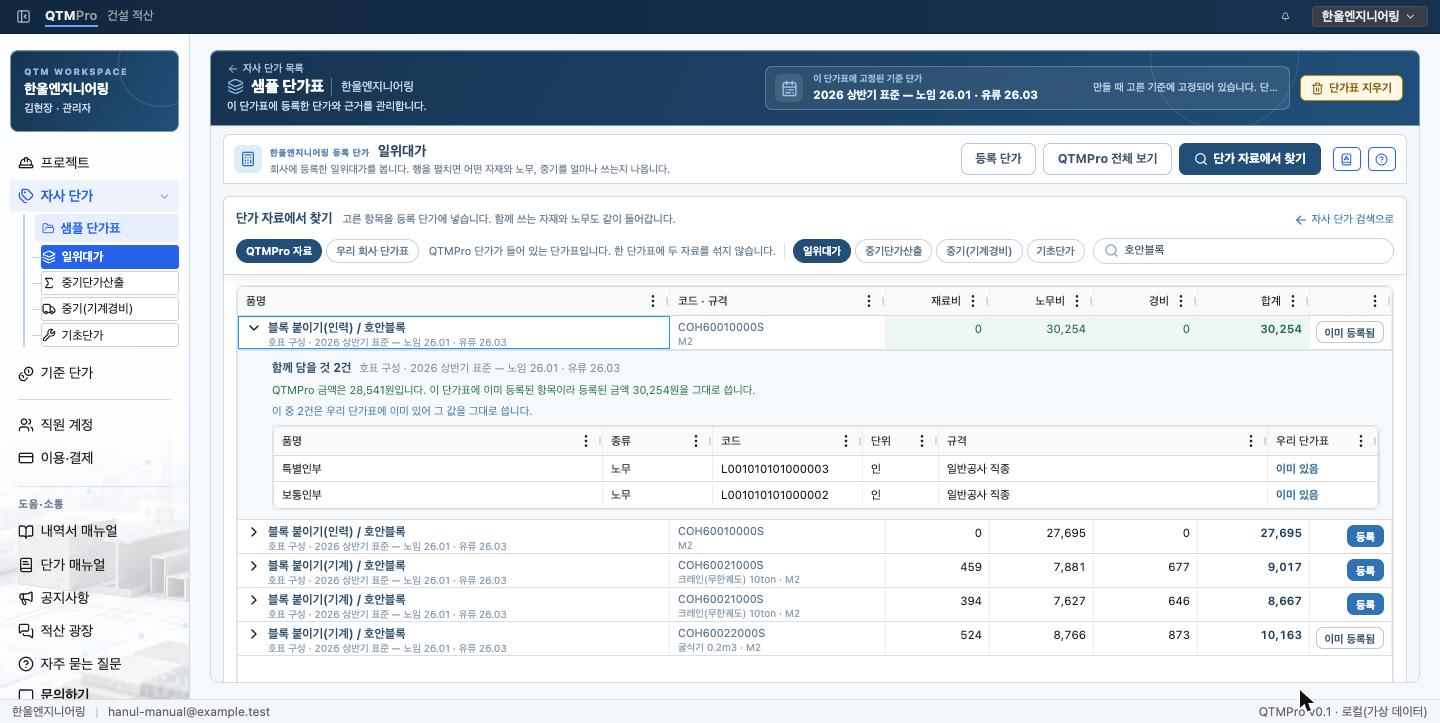
막 만든 단가표는 비어 있습니다. 화면 위쪽의 단가 자료에서 찾기를 누르면 이 단가표에 담을 수 있는 자료가 나옵니다. QTMPro 단가로 만든 단가표라면 QTMPro 자료가 나옵니다.
종류(일위대가, 중기단가산출, 중기, 기초단가)를 고르고 품명이나 코드로 찾습니다. 줄 앞의 화살표를 누르면 그 일위대가가 어떤 자재와 노무를 얼마나 쓰는지 볼 수 있습니다. 쓸 것이면 줄 끝의 등록을 누릅니다. 계산에 필요한 자재와 노무도 함께 등록됩니다.
이미 등록한 항목은 줄 끝에 이미 등록됨이 나옵니다. 사진의 첫 줄 「블록 붙이기(인력) / 호안블록」이 그렇습니다. 펼치면 QTMPro 금액은 28,541원인데 이 단가표에 등록된 금액 30,254원을 그대로 쓴다고 알려 줍니다. 물가변동을 검토하면서 이 단가표의 노임을 새 시세로 고쳐 두었기 때문에 금액이 다릅니다(14장). 함께 담을 특별인부와 보통인부도 「이미 있음」이라 새로 담지 않습니다.
등록한 단가는 등록 단가를 누르면 모아 볼 수 있고, 여기서 금액을 고칩니다. 「샘플 단가표」에는 가설공부터 조경공까지 공종마다 쓸 일위대가 239건을 이렇게 찾아 등록했고, 목록의 등록 품목에는 「기초 65 · 일위 239 · 중기 75」로 나옵니다. 일위대가가 쓰는 자재와 노무, 중기가 함께 들어갔기 때문입니다.
04단가표가 늘면 폴더로 나눕니다
위치 · 단가표 탐색기의 전체 단가표 오른쪽 폴더 단추
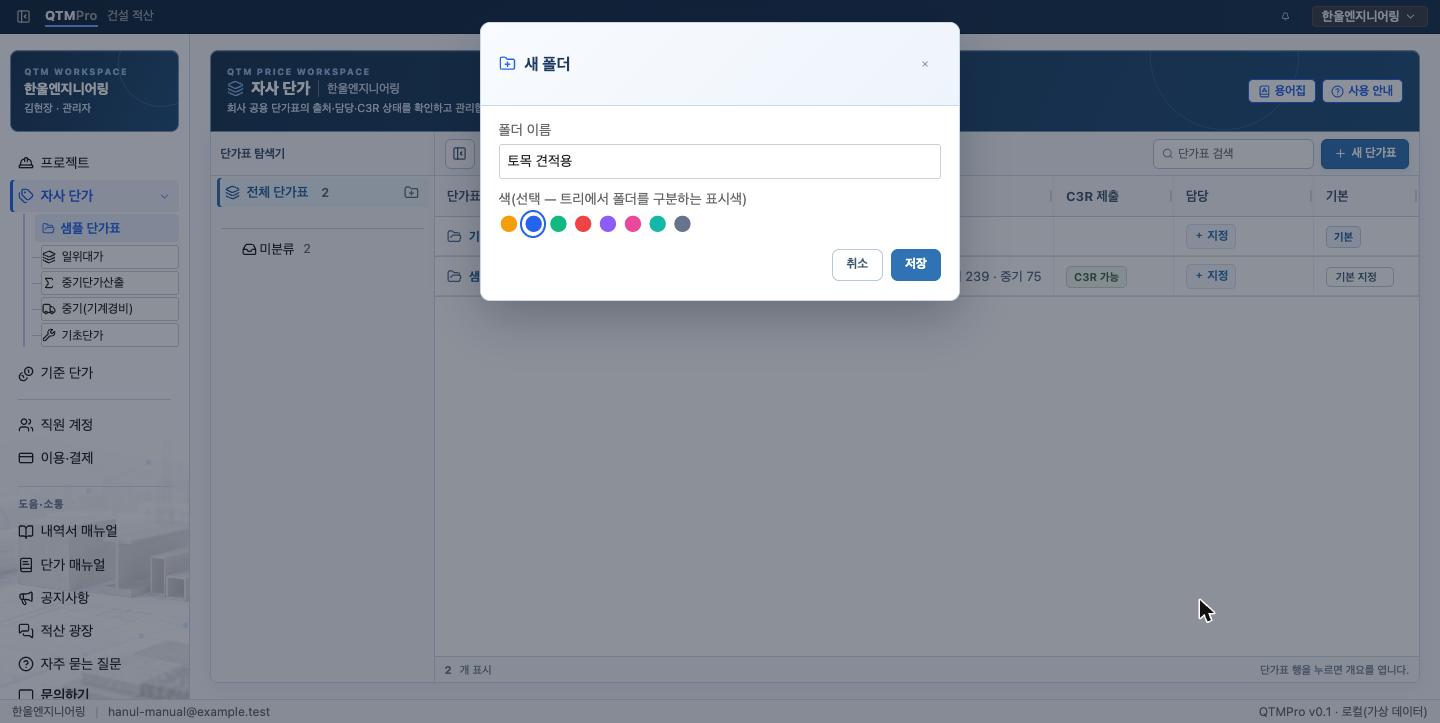
발주처별, 지역별, 견적용과 실행용처럼 단가표가 여러 개로 늘면 폴더로 나눠 관리합니다. 폴더 이름과 색을 정해 저장하면 탐색기에 나타나고, 목록에서 단가표 이름을 폴더로 끌어다 놓으면 그 폴더로 들어갑니다.
폴더는 정리하는 데만 씁니다. 폴더를 지워도 그 안의 단가표는 위 폴더로 옮겨지고, 위 폴더가 없으면 「미분류」로 갑니다. 단가는 지워지지 않습니다. 마지막에 보던 폴더는 다음에 열 때도 그대로 열립니다.
05자주 쓰는 단가표를 기본으로 지정합니다
위치 · 목록 맨 오른쪽 기본 열
목록 맨 오른쪽에 기본 열이 있습니다. 「기본 지정」을 누르면 그 단가표에 「기본」 표시가 붙고 앞서 기본이던 단가표는 풀립니다. 기본 단가표는 회사에 하나입니다.
프로젝트를 만들 때는 기본 단가표가 미리 골라져 있습니다. 다른 단가표를 쓸 공사라면 그 자리에서 바꿔 주세요. 프로젝트를 만든 뒤에는 단가표를 바꿀 수 없습니다.