단가 매뉴얼 · 4장
단가 매뉴얼 4장
일위대가 구성 조정하기
일위대가는 자재와 노무, 중기를 얼마씩 넣어 단위 수량당 단가를 만든 것입니다. 등록한 일위대가는 구성을 펼쳐 보고, 현장과 다르면 수량과 항목을 고칩니다. 표준에 없는 공법은 일위대가를 직접 등록해 만듭니다. 「샘플 단가표」의 자사 호표 「시멘트 모르타르 배합」과 「호안블록 줄눈 채움」이 그렇게 만든 것입니다.
- 소요 시간
- 7분
- 준비물
- 공법·품셈 근거
- 다음 장
- 중기 단가 조정하기
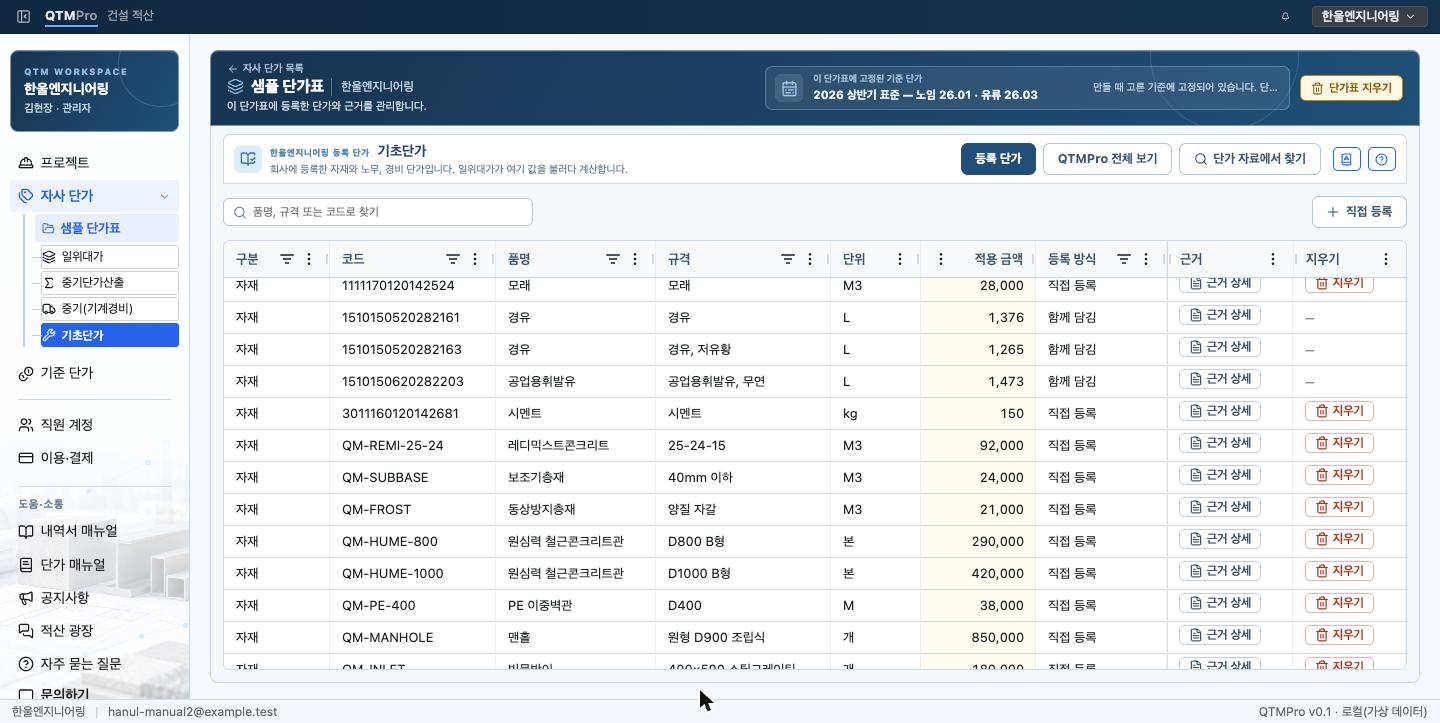
01구성을 펼쳐 무엇으로 이루어졌는지 봅니다
화면 · 단가표 왼쪽 메뉴 일위대가 → 등록 단가
이 단가표에 등록한 일위대가가 나옵니다. 줄 왼쪽의 화살표를 누르면 구성이 펼쳐집니다. 사진의 터파기(기계, 보통토사 / Type-I)는 굴삭기(무한궤도, 1.0㎥) 0.0143시간으로 이루어져 있습니다. 구성마다 수량에 단가를 곱한 금액이 나오고, 그 합이 이 일위대가의 재료비와 노무비, 경비입니다.
중기 줄은 다시 펼쳐 그 중기가 무엇으로 계산됐는지 볼 수 있습니다. 굴삭기 한 시간에는 장비 자체의 기계경비와 건설기계운전사 1인, 저유황 경유 19.5리터, 그리고 경유 재료비의 22%인 잡품이 들어갑니다. 경유와 운전사 노임은 이 단가표에 등록한 기초단가에서 옵니다. 그래서 3장에서 노임과 유류를 고치면 터파기 단가도 따라 바뀝니다. 중기의 구성은 여기서 고치지 않고 「중기(기계경비)」 화면에서 고칩니다(5장).
계산 방식이 단가산출식인 일위대가는 펼치면 구성 표 대신 화면이 좌우로 나뉩니다. 왼쪽 산출식은 QTM 이 실제로 계산하는 식이고, 오른쪽 단가산출서는 그 식을 지금 단가로 계산한 결과입니다. 단가산출서에는 「q = 5.5 × 0.96 =?」 옆에 5.28 처럼 줄마다 계산된 값이 나오고, 맨 아래에 소계가 나옵니다. 파란 밑줄이 그어진 금액을 누르면 그 줄 바로 아래에 그 단가의 품명과 구분, 규격, 단위, 재료비와 노무비, 경비가 열리고, 한 번 더 누르면 닫힙니다. 교육청·지자체 자료에서 담은 일위대가는 제목 줄 오른쪽에 원본 단추가 있어, 자료에 적힌 원래 식을 따로 볼 수 있습니다. 원본은 자료와 대조하는 참조용이고 계산에는 쓰지 않습니다.
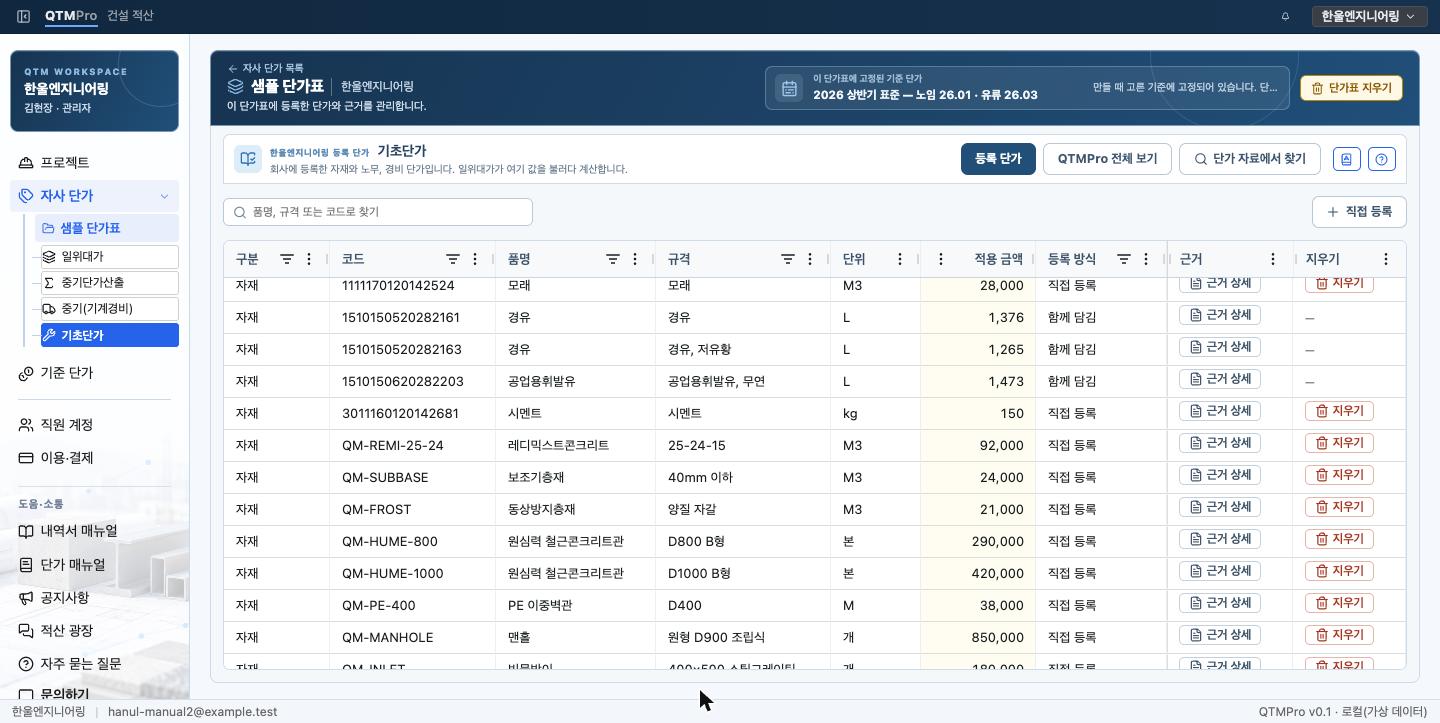
02구성 표에서 바로 고칩니다
위치 · 펼친 구성 표
옅은 노란 칸이 고칠 수 있는 칸입니다. 수량 칸을 두 번 눌러 값을 적고 Enter를 누릅니다. 사진은 「블록 붙이기(인력) / 호안블록」의 보통인부를 0.066인에서 0.07인으로 고치는 모습입니다. 고친 줄의 노무비는 바로 다시 셈해 12,767.4원(182,392원 × 0.07)으로 보입니다.
- 행 추가 — 줄을 하나 더합니다. 품명 칸을 누르면 이 단가표에 등록한 자재와 노무, 중기, 일위대가 목록이 떠서 고릅니다. 목록에 없는 항목은 먼저 등록해야 합니다(1장·3장).
- 지우기 — 줄 끝의 단추로 그 줄을 뺍니다.
- 산출식 — 수량 대신 「0.0246*0.25」처럼 식을 적으면 그 식이 수량을 정합니다. 내역서 산출식과 같은 방식입니다.
- 비율 줄 — 잡재료나 공구손료처럼 다른 줄 금액에 비율을 곱해 나오는 줄을 넣습니다. 기준이 될 줄과 비목, 비율을 고릅니다. 조달청 일위대가에 든 「공구손료(인력품의 2%)」도 비율 줄로 보이고, 비율을 고칠 수 있습니다.
고친 칸은 호박색으로 바뀌고 화면 위쪽에 저장 전 변경이 뜹니다. 변경 저장을 누르면 금액을 다시 계산해 새 버전으로 남깁니다. 저장하지 않고 되돌리려면 변경 취소를 누릅니다.
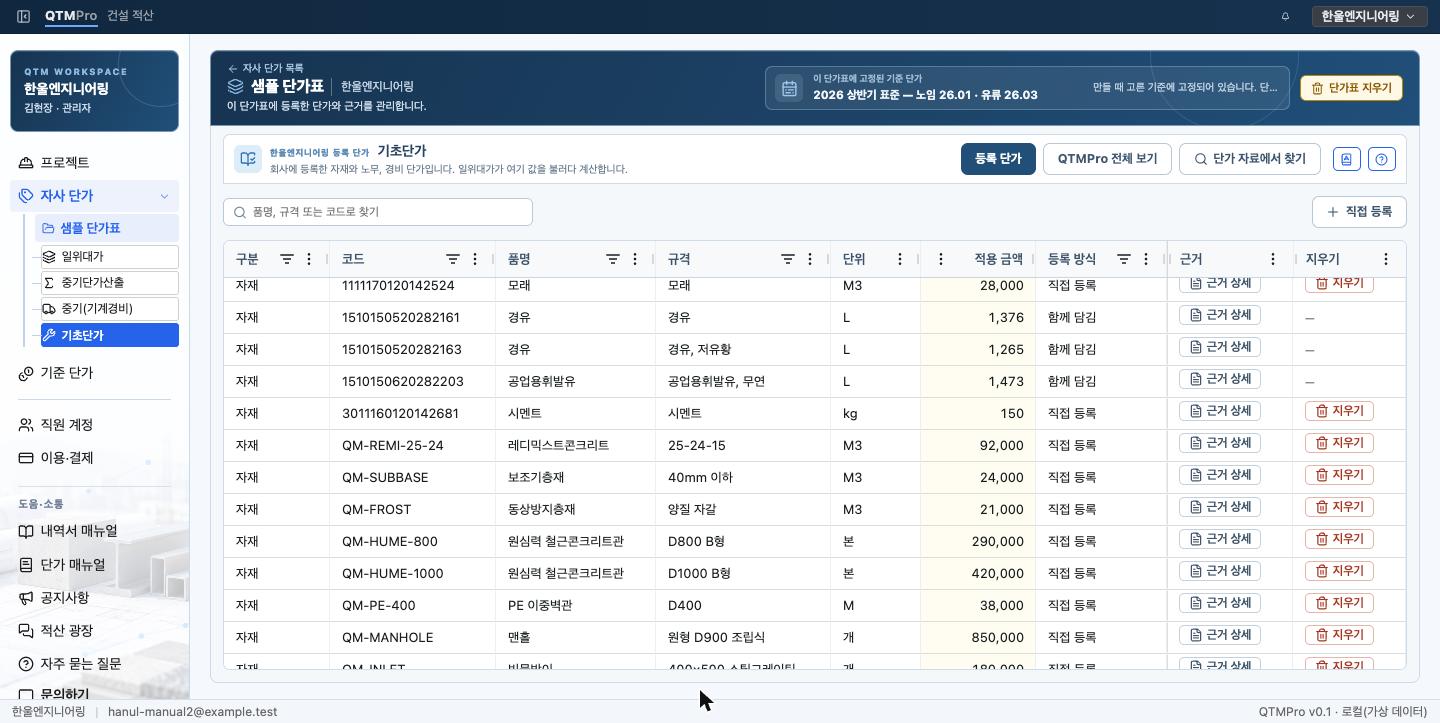
03품명과 계산 방식은 편집 창에서 고칩니다
위치 · 줄 끝 구성·산식 편집
품명과 공종, 규격, 단위를 고치거나 계산 방식을 바꿀 때는 편집 창을 씁니다. 구성 항목도 여기서 더하고 뺄 수 있습니다. 항목 목록에는 이 단가표에 등록한 항목이 「특별인부 · L001010101000003 · 239,689원」처럼 코드와 지금 단가와 함께 나옵니다. 계산 확인을 누르면 「계산 결과」 창이 떠서 저장하기 전에 재료비와 노무비, 경비를 먼저 보여 줍니다. 단가산출식이면 창을 따로 띄우지 않고 산출식 오른쪽의 단가산출서 칸에 계산 결과가 바로 나옵니다. 「계산 결과」 창의 저장이나 편집 창의 계산 확인 후 저장을 누르면 새 버전으로 남깁니다.
계산 방식은 두 가지입니다. 호표 구성은 항목마다 수량을 곱해 더하는 방식이고, 단가산출식은 조달청 산출서처럼 식으로 단가를 내는 방식입니다. 단가산출식은 6장에서 설명합니다.
창 위쪽에 적힌 대로, 저장하면 새 버전이 만들어지고 예전 버전을 쓰던 공사는 그대로입니다.
교육청·지자체 단가산출서에서 담은 일위대가는 편집 창에 원문 산식 대신 계산할 수 있게 옮겨 적은 식이 나옵니다. 자원 코드는 이 단가표의 코드로 바뀌어 있고, 끝수 처리는 원문에 맞춰 CUT·ROUND 로 들어가 있습니다. 고쳐서 저장해도 원래 식은 지워지지 않고, 목록에서 줄을 펼친 뒤 원본 단추로 볼 수 있습니다.
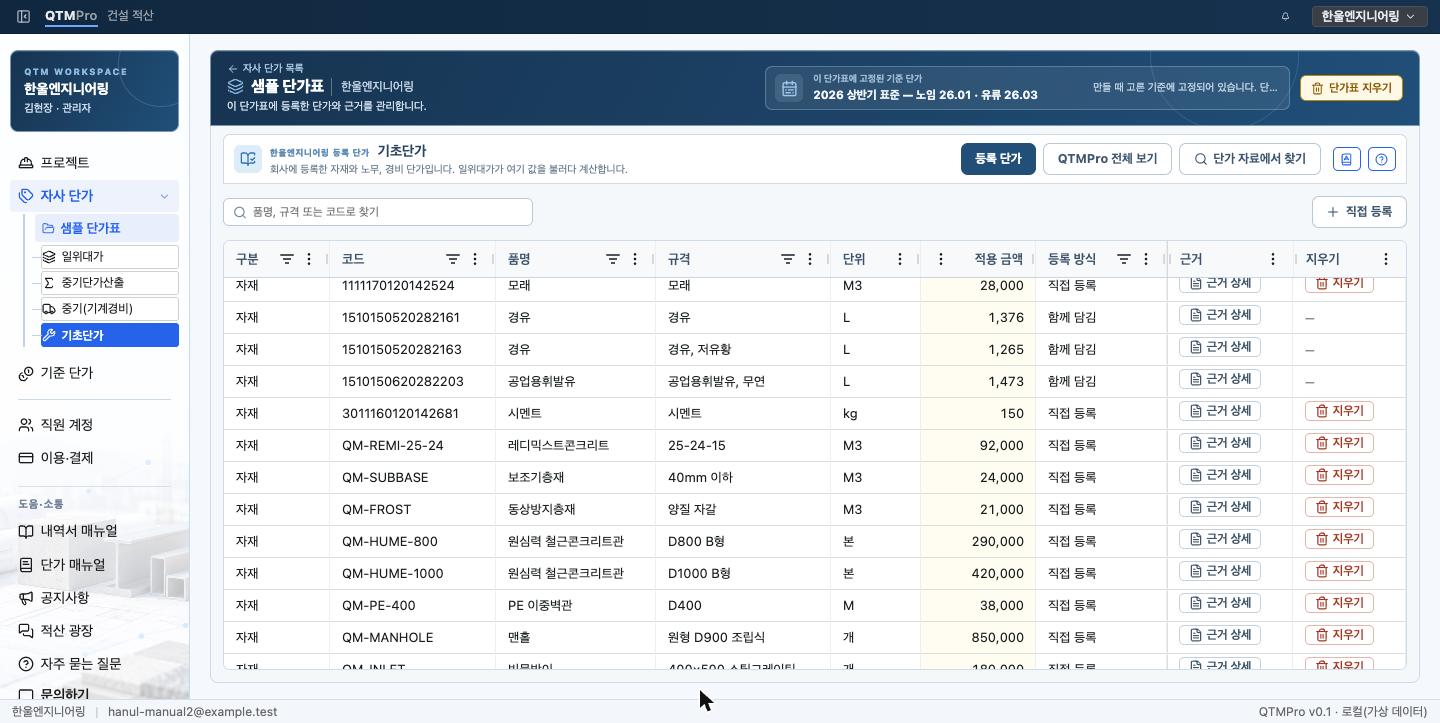
04표준에 없는 공법은 일위대가를 직접 등록합니다
위치 · 일위대가 목록 오른쪽 위 + 직접 등록
비슷한 표준 일위대가가 없으면 새로 만듭니다. 품명과 공종, 규격, 단위를 적고 항목 추가로 구성을 넣습니다. 구성에는 이 단가표에 등록한 기초단가와 중기, 일위대가만 고를 수 있습니다.
한울엔지니어링은 호안블록 사이 줄눈을 모르타르로 채우는 일이 표준에 없어 「호안블록 줄눈 채움(M2)」을 만들었습니다. 3장에서 직접 등록한 시멘트 12kg과 모래 0.02㎥, 특별인부 0.03인과 보통인부 0.05인입니다. 계산 확인을 누르면 재료비 2,360원, 노무비 16,310원이 나옵니다. 계산 확인 후 등록을 누르면 목록에 들어가고 「QS0000000002」처럼 코드가 자동으로 붙습니다. 규격 칸에 「(자사 작성)」을 적어 두면 내역서에서 표준 일위대가와 구별하기 쉽습니다.
만든 일위대가는 이 단가표를 쓰는 공사에서 내역 행의 「단가 근거 바꾸기 → 등록한 자사 단가」로 골라 씁니다(0장). 샘플 시공내역서의 하천공 호안 공종에 이 호표가 들어가 있습니다.